Giới thiệu
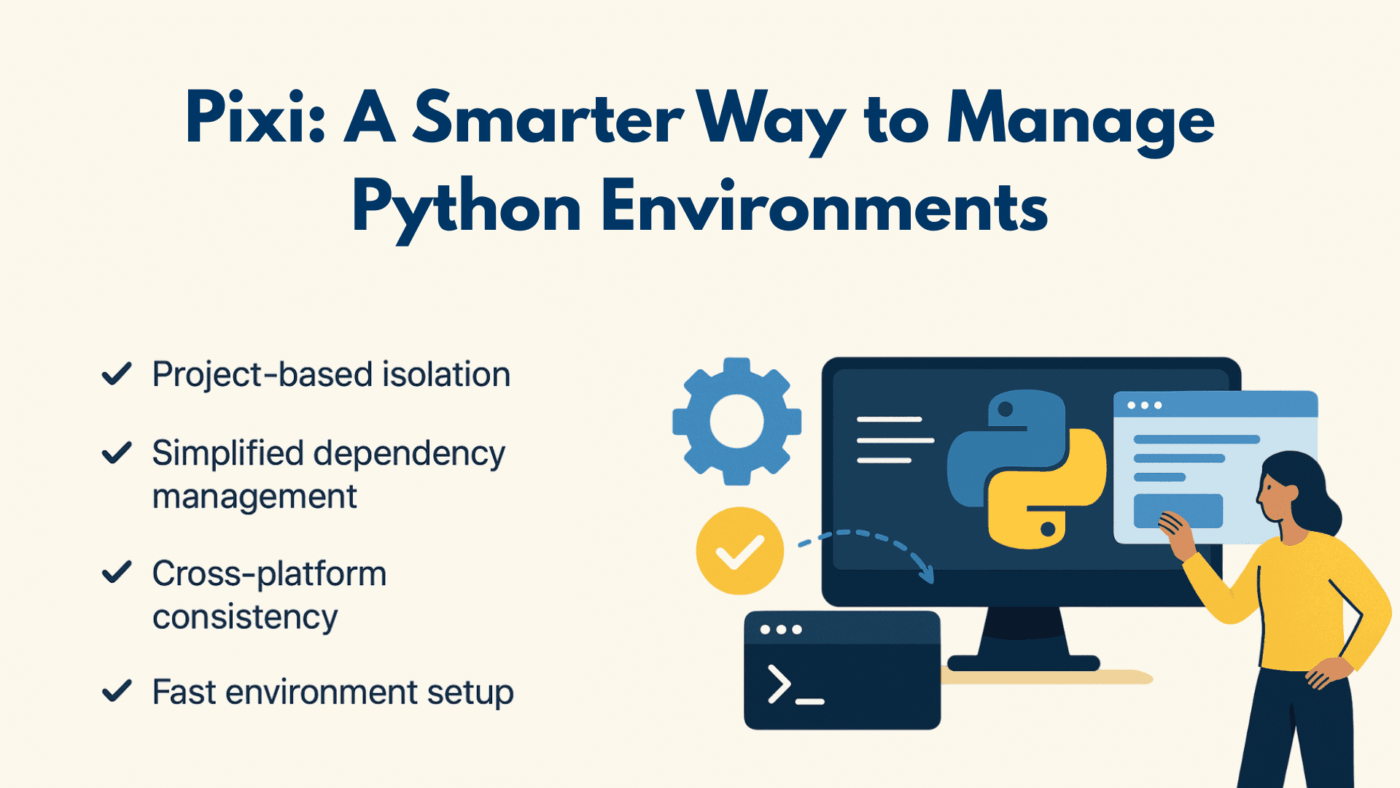
Python hiện là một trong những ngôn ngữ lập trình phổ biến nhất, được ứng dụng rộng rãi trong phát triển phần mềm, khoa học dữ liệu và máy học. Nhờ tính linh hoạt và hệ sinh thái thư viện phong phú, Python luôn được các lập trình viên ưa chuộng ở nhiều lĩnh vực. Tuy nhiên, việc làm việc với nhiều môi trường Python khác nhau vẫn là một thách thức lớn. Đây là lúc Pixi xuất hiện để hỗ trợ giải quyết các khó khăn này. Pixi tập trung xử lý bài toán tái tạo và di động môi trường ở mọi giai đoạn phát triển phần mềm. Các nhóm phát triển trong lĩnh vực machine learning, web, hoặc pipeline dữ liệu sẽ dễ dàng duy trì môi trường đồng nhất, quy trình CI/CD liền mạch và nhanh chóng tích hợp thành viên mới. Việc thiết kế môi trường cách ly theo từng dự án giúp quản lý môi trường Python trở nên hiện đại và tin cậy hơn. Bài viết sau sẽ hướng dẫn bạn sử dụng Pixi để quản lý môi trường Python hiệu quả.
Vì Sao Cần Quản Lý Môi Trường Python?
Lúc mới bắt đầu, việc quản lý môi trường Python có thể tưởng như đơn giản nhờ các công cụ như venv hoặc virtualenv. Nhưng khi dự án mở rộng hơn, những phương pháp này dần bộc lộ hạn chế: bạn phải cài lại các thư viện giống nhau cho nhiều dự án, gây tốn thời gian và dễ phát sinh lỗi. Ngoài ra, việc đảm bảo các thư viện phụ thuộc sử dụng đúng phiên bản đồng nhất giữa các thành viên trong nhóm hoặc giữa môi trường phát triển và môi trường triển khai không hề đơn giản – chỉ một sự khác biệt nhỏ về phiên bản cũng có thể làm dự án không chạy được. Quá trình chia sẻ hay phục dựng môi trường đôi khi trở nên rối rắm, khiến thư viện chạy được trên máy này nhưng lại gặp lỗi trên máy khác. Những vấn đề này dễ gây trì hoãn tiến độ, làm giảm hiệu quả công việc và tạo ra sự không đồng nhất khó kiểm soát.

Quy trình sử dụng Pixi: Bắt đầu từ đầu đến môi trường có thể phục dựng | Minh họa bởi Ban biên tập
Hướng Dẫn Sử Dụng Pixi Từng Bước
1. Cài Đặt Pixi
Với macOS / Linux:
Mở cửa sổ dòng lệnh và nhập:
# Dùng curl
curl -fsSL https://pixi.sh/install.sh | sh
# Hoặc cài qua Homebrew (dành cho macOS)
brew install pixi
Sau khi cài xong, hãy thêm Pixi vào biến môi trường PATH:
# Nếu bạn dùng zsh (mặc định trên macOS)
source ~/.zshrc
# Nếu dùng bash
source ~/.bashrc
Với Windows:
Mở PowerShell dưới quyền quản trị và chạy:
powershell -ExecutionPolicy ByPass -c "irm -useb https://pixi.sh/install.ps1 | iex"
# Hoặc dùng winget
winget install prefix-dev.pixi
2. Khởi Tạo Dự Án Pixi
Tạo một thư mục dự án mới bằng lệnh:
pixi init my_project
cd my_project
Kết quả sẽ tạo ra file:
✔ Created /Users/kanwal/my_project/pixi.toml
Tệp pixi.toml này là nơi cấu hình môi trường dự án của bạn, giúp Pixi biết cách thiết lập môi trường phù hợp.
3. Tùy Chỉnh File pixi.toml
Sau khi khởi tạo, file pixi.toml có nội dung như sau:
[workspace]
channels = ["conda-forge"]
name = "my_project"
platforms = ["osx-arm64"]
version = "0.1.0"
[tasks]
[dependencies]
Bạn cần chỉnh sửa file này để bổ sung phiên bản Python và các thư viện cần thiết từ PyPI:
[workspace]
name = "my_project"
channels = ["conda-forge"]
platforms = ["osx-arm64"]
version = "0.1.0"
[dependencies]
python = ">=3.12"
[pypi-dependencies]
numpy = "*"
pandas = "*"
matplotlib = "*"
[tasks]
Giải thích cấu trúc file:
- [workspace]: Chứa thông tin tổng quát của dự án như tên, phiên bản, nền tảng hỗ trợ.
- [dependencies]: Khai báo các thư viện phụ thuộc chính, ví dụ phiên bản Python.
- [pypi-dependencies]: Khai báo các gói Python cần cài từ PyPI (ví dụ:
numpy,pandas). Pixi sẽ tự động tạo môi trường ảo và cài đặt các gói này. Ví dụ,numpy = "*"nghĩa là luôn cài phiên bản mới nhất tương thích. - [tasks]: Bạn có thể định nghĩa các tác vụ tự động như kiểm thử hoặc chạy chương trình.
4. Cài Đặt Môi Trường
Chạy lệnh sau để Pixi thiết lập môi trường và cài đặt các thư viện đã khai báo:
pixi install
Khi hoàn thành, bạn sẽ nhận được thông báo:
✔ The default environment has been installed.
5. Kích Hoạt Môi Trường
Để sử dụng môi trường vừa tạo, hãy kích hoạt bằng lệnh:
pixi shell
Khi môi trường đã được kích hoạt, mọi lệnh Python bạn thực thi trong cửa sổ dòng lệnh này đều chạy trong môi trường cách ly mà Pixi tạo ra. Dấu nhắc dòng lệnh sẽ chuyển thành:
(my_project) kanwal@Kanwals-MacBook-Air my_project %
Các thư viện đã cài đặt đều sẵn sàng sử dụng. Để thoát khỏi môi trường, nhập:
exit
6. Thêm Hoặc Cập Nhật Thư Viện Phụ Thuộc
Bạn có thể thêm hoặc cập nhật các thư viện mới bằng lệnh. Ví dụ, muốn thêm SciPy:
pixi add scipy
Pixi sẽ tự động cập nhật môi trường và đảm bảo các thư viện phụ thuộc tương thích. Kết quả:
✔ Added scipy >=1.16.3,<2
7. Chạy Chương Trình Python
Bạn có thể tự tạo và chạy file mã nguồn Python. Ví dụ, tạo file my_script.py với nội dung:
import numpy as np
import pandas as pd
import matplotlib.pyplot as plt
import scipy
print("All packages loaded successfully!")
Chạy chương trình bằng lệnh:
python my_script.py
Kết quả trên màn hình sẽ là:
All packages loaded successfully!
8. Chia Sẻ Môi Trường Làm Việc
Để chia sẻ môi trường cho người khác hoặc chuyển sang máy khác, chỉ cần đưa lên hệ thống kiểm soát phiên bản hai file pixi.toml và pixi.lock:
git add pixi.toml pixi.lock
git commit -m "Thêm cấu hình dự án Pixi và file lock"
git push
Sau đó, trên máy khác, bạn chỉ cần thực hiện:
git clone <địa chỉ-repo-của-bạn>
cd <thư-mục-dự-án>
pixi install
Pixi sẽ tự động phục dựng môi trường chính xác như phiên bản đã lưu trong file pixi.lock.
Kết Luận
Pixi mang lại giải pháp quản lý thư viện phụ thuộc hiện đại, hài hòa với hệ sinh thái Python, giúp tăng khả năng tái tạo, di động và tăng tốc phát triển dự án. Nhờ sự đơn giản và ổn định, Pixi đang ngày càng được nhiều lập trình viên Python lựa chọn. Bạn có thể tham khảo thêm tài liệu chính thức của Pixi để tìm hiểu sâu hơn về các tính năng hữu ích khác.
Tham khảo thêm các gợi ý ChatGPT sáng tạo nội dung hay nhất của tôi