Ngoài việc biến những ý tưởng mày mò thành hiện thực, một home lab còn là cách tuyệt vời để xây dựng một bộ sưu tập dịch vụ tự host ấn tượng, từ những tiện ích thiết yếu nâng cao chất lượng sống đến các công cụ thực tế dù ít người biết đến. Nhưng nếu bạn cũng đam mê thử nghiệm với máy chủ tại nhà như tôi, chắc chắn bạn sẽ vô tình làm hệ thống của mình “down” không ít lần trong quá trình DIY.
Thực tế, lỗi con người không phải là nguyên nhân duy nhất khiến home lab gặp trục trặc. Từ phần cứng hỏng hóc, mất điện cho đến các image Docker lỗi, có vô số yếu tố có thể khiến các dịch vụ quý giá của bạn ngừng hoạt động. Là người phụ thuộc nhiều vào các ứng dụng tự host cho công việc, việc thiết lập một hệ thống giám sát đã giúp ích cho tôi rất nhiều. Trong khi có vô số lựa chọn trong hệ sinh thái giám sát dành cho home lab, Uptime Kuma vẫn là công cụ yêu thích của tôi – và đây là tất cả những gì bạn cần biết để tích hợp nó vào hệ thống của bạn.
Vậy Uptime Kuma là gì?
Và tại sao bạn nên dùng nó?
Cốt lõi, Uptime Kuma là một máy chủ giám sát giúp theo dõi máy chủ tại nhà, các dịch vụ tự host và máy ảo (VM) của bạn để đảm bảo chúng luôn hoạt động. Ngoài việc theo dõi thời gian hoạt động, nó còn thu thập số liệu về thời gian phản hồi, ngày hết hạn chứng chỉ cho các dịch vụ của bạn – và thậm chí tạo ra các biểu đồ ping trực quan từ dữ liệu thu thập được.
Tuy nhiên, tính hữu dụng của nó còn tăng lên đáng kể nhờ khả năng cảnh báo mạnh mẽ được tích hợp sẵn. Thay vì chỉ hiển thị trạng thái, Uptime Kuma có thể sử dụng token bot, API key và webhook để gửi cảnh báo qua Telegram, GoAlert, Discord và hàng loạt nền tảng khác, thông báo cho bạn ngay khi dịch vụ gặp sự cố.
Triển khai Uptime Kuma dưới dạng container
Sử dụng container Docker chính là cách đơn giản nhất để đưa instance Uptime Kuma của bạn vào hoạt động. Về mặt kỹ thuật, bạn có thể chạy nó trên máy chủ chính tại nhà, nhưng tôi khuyên bạn nên dùng một mini-PC, Raspberry Pi hoặc NAS để host ứng dụng này.
Lý do là nếu chạy Uptime Kuma trên chính máy chủ chính, bất kỳ thử nghiệm nào gây sự cố cho hệ thống cũng sẽ khiến máy chủ giám sát này ngừng hoạt động. Khi đó, bản thân container Uptime Kuma cũng down, và bạn sẽ không nhận được bất kỳ cảnh báo nào về tình trạng của home lab. Bạn thậm chí có thể chạy container Uptime Kuma trên Windows 11 nếu đang dùng WSL2 cùng Docker Desktop hoặc Podman Desktop.
Sau khi đã rõ, đây là các bước triển khai:
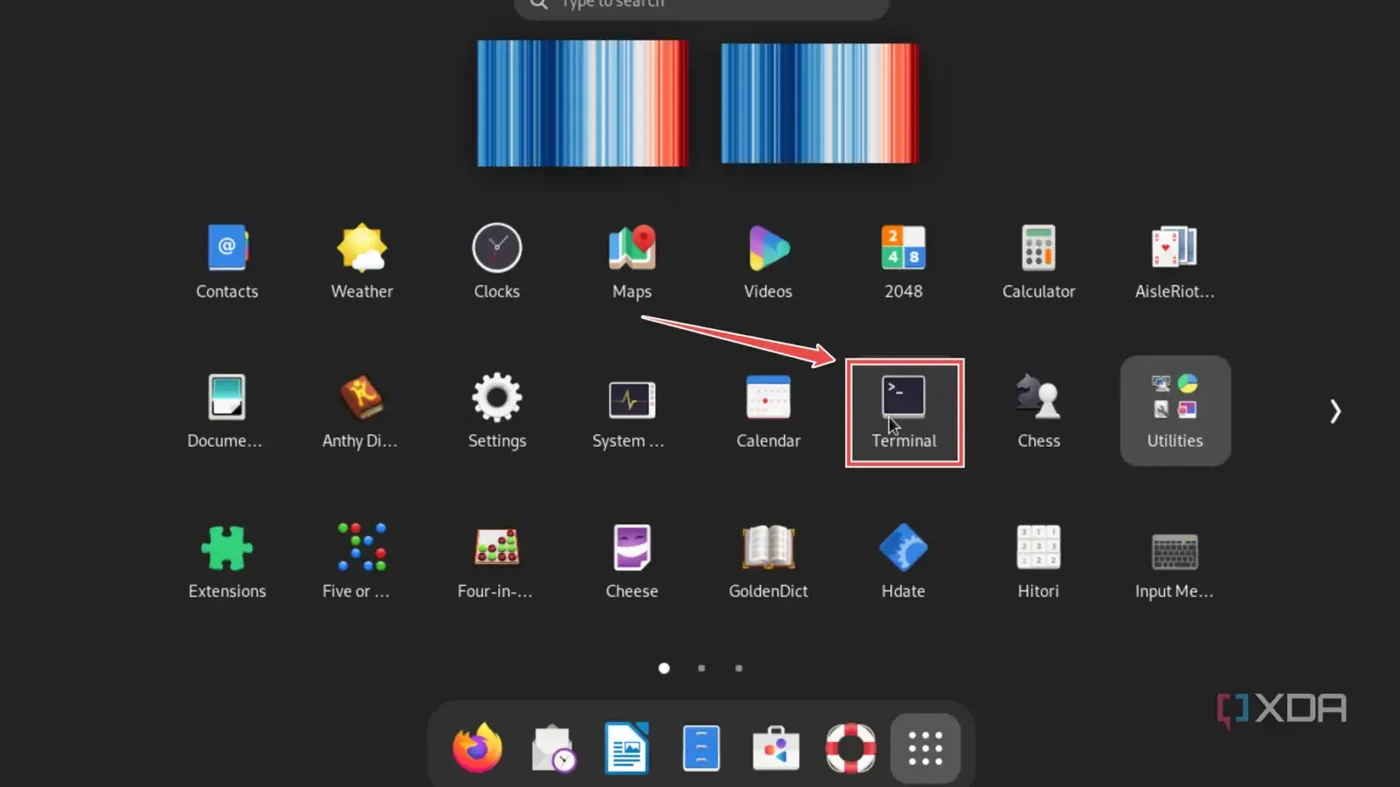
- (Tùy chọn) Nếu đang dùng hệ điều hành có giao diện đồ họa người dùng (GUI), hãy mở ứng dụng terminal đi kèm.
- Chạy lệnh sau trong terminal và đợi Docker Engine tải image Docker của Uptime Kuma và triển khai container.
sudo docker run -d --restart=always -p 3001:3001 -v uptime-kuma:/app/data --name uptime-kuma louislam/uptime-kuma:1- Nếu định cấu hình Uptime Kuma ngay trên máy chủ đó, bạn có thể truy cập
http://localhost:3001bằng trình duyệt web. - Hoặc, thay từ
localhostbằng địa chỉ IP của máy chủ để truy cập container Uptime Kuma từ thiết bị khác trong mạng nội bộ.
Thêm dịch vụ vào instance Uptime Kuma
Khi máy chủ Uptime Kuma đã chạy, đã đến lúc thêm các dịch vụ cần giám sát vào giao diện web của nó.
- Trong lần đầu truy cập, chọn Ngôn ngữ cho giao diện, sau đó nhập Tên người dùng và Mật khẩu.
- Tại Bảng điều khiển (Dashboard), nhấn nút Thêm Màn hình Giám sát Mới.
- Đặt Tên Hiển thị cho dịch vụ, nhập URL của nó, rồi nhấn Lưu.
Cấu hình cảnh báo thời gian thực trong Uptime Kuma
Sau khi đã thêm tất cả các dịch vụ tự host vào Uptime Kuma, bạn có thể thiết lập cảnh báo tùy biến để luôn theo dõi được tình trạng máy chủ tại nhà. Tôi sẽ dùng Discord làm ví dụ, nhưng quy trình tổng thể là tương tự cho hơn 90 ứng dụng thông báo được hỗ trợ.
- Mở máy chủ Discord của bạn, nhấn biểu tượng Bánh răng bên cạnh Kênh văn bản mà bạn muốn nhận cảnh báo.
- Chuyển sang tab Tích hợp và nhấn Tạo Webhook.
- Khi Discord đã tạo webhook mới, nhấn mũi tên thả xuống bên cạnh nó và chọn Sao chép URL Webhook.
- Quay lại Bảng điều khiển Uptime Kuma, chọn nút Chỉnh sửa bên dưới dịch vụ bạn muốn cấu hình cảnh báo.
- Nhấp vào Thiết lập Thông báo trong mục Thông báo.
- Chọn Loại Thông báo, đặt Tên Hiển thị, dán URL Webhook đã sao chép và nhấn Lưu.
- (Tùy chọn) Nhấn nút Kiểm tra để xác nhận Uptime Kuma có thể gửi thông báo đến kênh Discord của bạn không.
- Bạn có thể điều chỉnh Số lần Thử lại và Gửi lại Thông báo Nếu Down X Lần Liên Tiếp để thay đổi tần suất cảnh báo.
Xây dựng trung tâm giám sát vững mạnh với Uptime Kuma
Nếu bạn làm đúng các bước trên, Uptime Kuma sẽ có thể theo dõi home lab và gửi cảnh báo ngay khi sự cố xảy ra. Cá nhân tôi host Uptime Kuma trên Raspberry Pi, vì ứng dụng này hầu như không tiêu thụ tài nguyên ngay cả khi có nhiều dịch vụ và cảnh báo được thiết lập.
Trong trường hợp Uptime Kuma có vẻ quá mức cần thiết cho nhu cầu của bạn, bạn luôn có thể dựa vào phương pháp “người thân cáu kỉnh” đáng tin cậy để được thông báo mỗi khi tường lửa, dịch vụ đám mây hay các tiện ích khác ngừng hoạt động do những thử nghiệm trên home lab của bạn.
Tags: Giám sát dịch vụ, Uptime Kuma, Home LabGiám sát dịch vụ, Uptime Kuma, Home Lab