Tính năng tự động điền (fill handle) của Excel rất tiện lợi cho vài dòng, nhưng với tập dữ liệu lớn, nó lại là mối nguy tiềm ẩn gây lỗi. Tại sao phải kéo thả khi bạn có thể tự động hóa? Hàm MAP cho phép bạn viết một công thức duy nhất có thể “tràn” logic xuống toàn bộ trang tính, giúp dữ liệu luôn sạch sẽ và quy trình làm việc được tối ưu.
Nhiều người quen thuộc với việc bảng Excel tự động sao chép công thức khi thêm dòng mới. Dù hữu ích, cách này tạo ra hàng nghìn dòng chứa các bản sao độc lập của công thức, khiến dữ liệu dễ bị chỉnh sửa nhầm. Hơn nữa, các công thức thông thường thường thất bại với logic phức tạp — Excel sẽ cố xử lý toàn bộ cột dữ liệu cùng lúc thay vì từng dòng một. Hàm MAP giải quyết cả hai vấn đề này: nó tập trung logic vào một ô duy nhất và buộc Excel xử lý dữ liệu của bạn theo từng dòng.
Hàm MAP có sẵn cho người dùng Excel cho Microsoft 365, Excel trên web và các phiên bản mới nhất của ứng dụng Excel trên di động và máy tính bảng.
Khác với công thức tiêu chuẩn tồn tại trong mọi ô của một cột, MAP chỉ nằm trong một ô duy nhất. Nó lấy từng mục dữ liệu trong mảng và đưa qua một hàm LAMBDA để xử lý riêng lẻ, sau đó trả kết quả tràn ra các ô bên dưới.
Cú pháp của hàm MAP
Hàm MAP có cú pháp sau:
=MAP(mảng, LAMBDA(thamsố, logic))
Trong đó:
- mảng là vùng dữ liệu bạn muốn xử lý. Bạn có thể dùng nhiều mảng nếu cần so sánh các cột (xem Ví dụ 2 bên dưới).
- LAMBDA là hàm xác định phép tính cần thực hiện. Không có nó, MAP không biết phải làm gì.
- thamsố là một tên biến tạm thời bạn đặt bên trong LAMBDA để đại diện cho từng phần tử dữ liệu.
- logic là phép tính hoặc điều kiện cụ thể bạn muốn áp dụng lên biến đó.
Ví dụ đơn giản: Thêm 10% vào giá
Giả sử bạn muốn tăng mỗi giá trong cột A lên 10%.
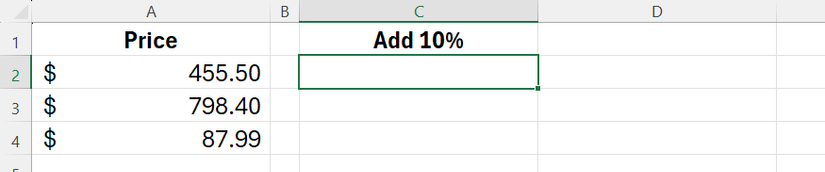
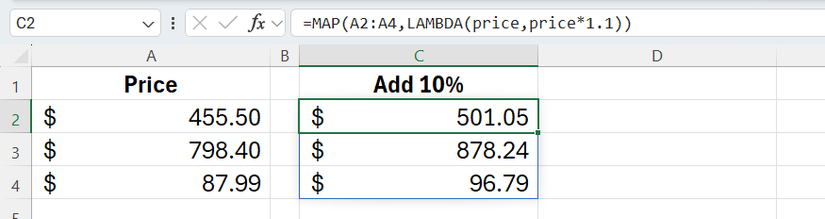
Công thức trong ô C2 sẽ như sau:
=MAP(A2:A4, LAMBDA(giá, giá*1.1))
Lưu ý quan trọng trước khi bắt đầu
Trước khi xây dựng các quy trình tự động hóa phức tạp, hãy nhớ ba quy tắc cấu trúc:
- Không dùng trong Bảng (Table): Bạn không thể đặt công thức MAP bên trong một Bảng Excel vì Bảng được thiết kế để mỗi dòng có công thức riêng. Nếu cố sử dụng, bạn sẽ gặp lỗi
#SPILL!. - Tránh xung đột với Bảng: Luôn chừa ít nhất một cột trống giữa Bảng của bạn và công thức MAP để đảm bảo Bảng không tự động mở rộng và “nuốt” mất cột chứa kết quả.
Ví dụ 1: Tự động hóa làm sạch dữ liệu
Giả sử bạn có danh sách 700 dòng chứa các mã sản phẩm (Product_ID) lộn xộn về khoảng trắng và chữ hoa/thường trong một Bảng tên T_Inventory. Mục tiêu là chuẩn hóa chúng và thêm nhãn “(VALID)”.
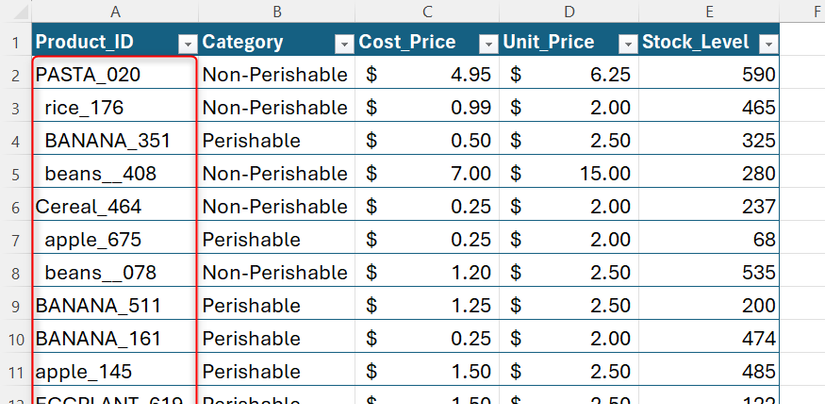
Bạn có thể dùng cột tính toán tiêu chuẩn trong Bảng:
=CONCAT(PROPER(TRIM([@[Product_ID]])),"(VALID)")
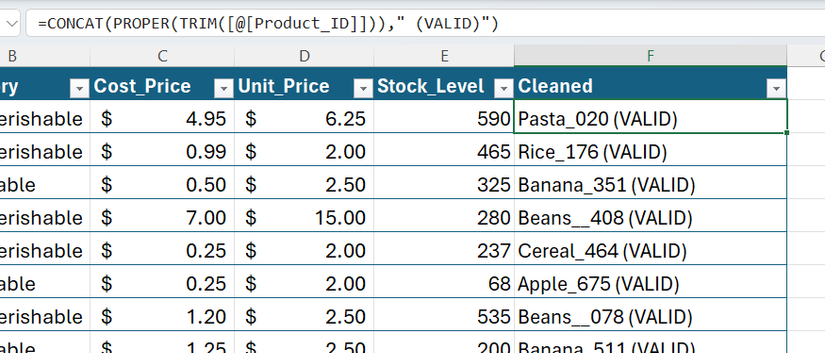
Tuy nhiên, cách này tạo ra 700 bản sao công thức. Nếu ai đó sửa trực tiếp dữ liệu ở dòng 450, logic làm sạch tại dòng đó sẽ mất.
Cách tốt hơn là dùng hàm MAP bên ngoài Bảng:
=MAP(T_Inventory[Product_ID], LAMBDA(id, CONCAT(PROPER(TRIM(id)),"(VALID)")))
Công thức này hoạt động như sau:
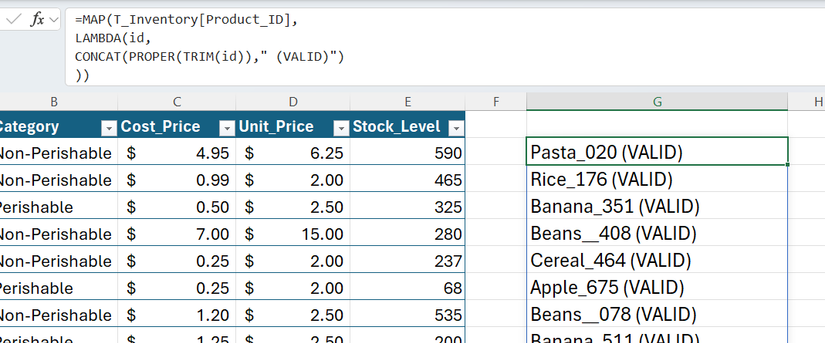
Mẹo: Khi viết logic LAMBDA dài, nhấn Alt+Enter trong thanh công thức để xuống dòng, giúp công thức dễ đọc hơn.
Vì kết quả là một mảng tràn, bạn có thể:
- Dùng nó làm nguồn cho Danh sách Xác thực Dữ liệu (Data Validation) bằng cách tham chiếu
=$H$2#. - Sử dụng trong bảng điều khiển (dashboard) trên sheet khác.
- Sao chép và dán giá trị (Paste Values) để ghi đè lên cột gốc nếu chỉ cần dọn dẹp một lần.
Ưu điểm: Đảm bảo tính toàn vẹn dữ liệu động
- Cập nhật trực tiếp: Các công cụ như Flash Fill chỉ tạo ảnh chụp tĩnh. MAP đồng bộ hóa trực tiếp — sửa dữ liệu nguồn, kết quả tự động cập nhật.
- Logic tập trung: Tự động điền trong Bảng tạo ra nhiều bản sao công thức dễ bị phá vỡ. Logic của MAP nằm ở một ô duy nhất, không thể bị sửa đổi riêng lẻ.
- Kiểm soát từng dòng: MAP buộc các phép tính xử lý dữ liệu theo từng dòng, tránh lỗi khi hàm cố gộp chung toàn bộ phạm vi.
Ví dụ 2: Đánh giá phức tạp trên nhiều cột
Giờ hãy tưởng tượng bạn cần đánh dấu “Bổ sung gấp” (Urgent) cho khoảng 700 mặt hàng, nhưng chỉ những mặt hàng thuộc nhóm “Perishable” (Dễ hỏng) và có mức tồn kho (Stock_Level) dưới 300.
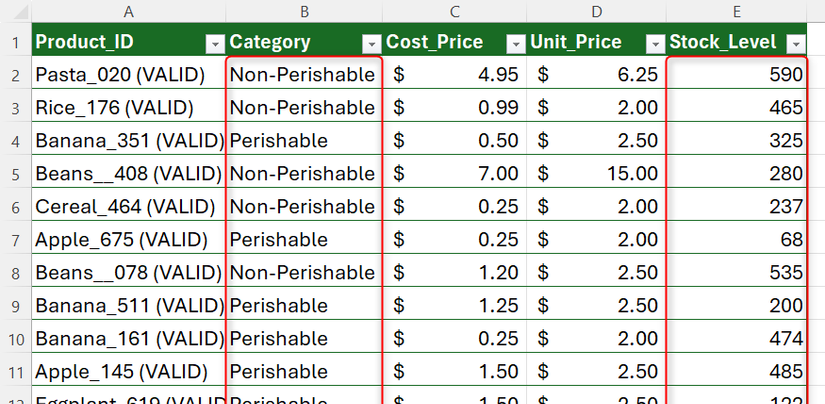
Một công thức IF thông thường trong Bảng có thể thất bại:
=IF(AND([Category]="Perishable",[Stock_Level]<300),"Urgent","OK")
Lý do: Hàm AND trong ngữ cảnh mảng này sẽ xem xét toàn bộ hai cột cùng lúc. Nếu có bất kỳ dòng nào không thỏa mãn, nó có thể trả về "OK" cho cả khối.
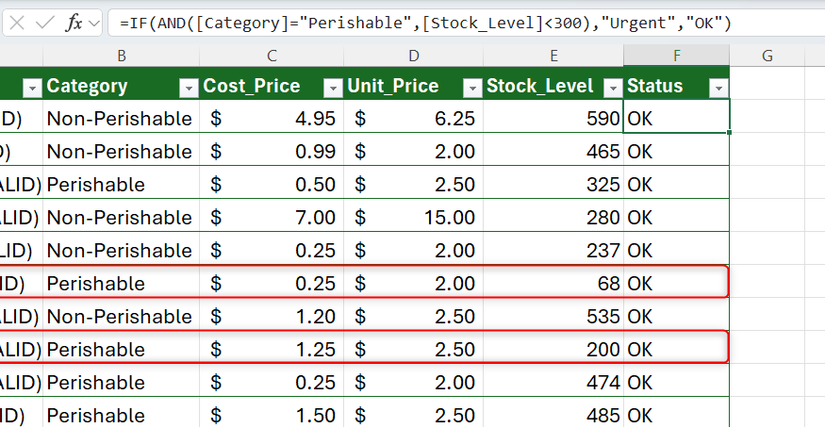
Bạn có thể sửa bằng cách dùng tham chiếu dòng hiện tại (@):
=IF(AND([@Category]="Perishable",[@[Stock_Level]]<300),"Urgent","OK")
Nhưng cách này vẫn gắn chặt logic vào Bảng và tạo ra 700 bản sao công thức.
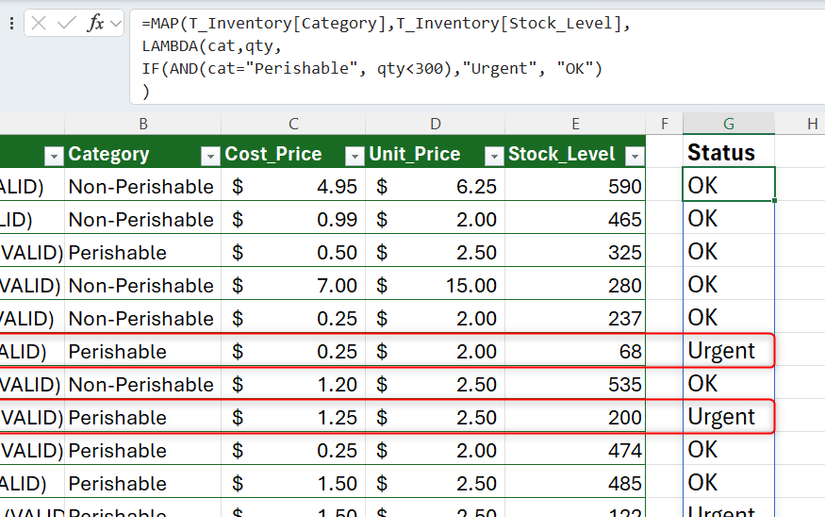
Với MAP, bạn có thể xử lý từng dòng một mà không cần ràng buộc với Bảng:
=MAP(T_Inventory[Category], T_Inventory[Stock_Level], LAMBDA(loại, số_lượng, IF(AND(loại="Perishable", số_lượng<300),"Urgent","OK")))
Công thức này tạo ra một mảng kết quả tràn chính xác:
Ưu điểm: Linh hoạt cho bảng điều khiển
MAP vượt trội trong tình huống này nhờ:
- Tách biệt logic và dữ liệu: Logic nằm ngoài Bảng, dễ quản lý và chỉnh sửa.
- Kết quả di động: Mảng tràn có thể dễ dàng tham chiếu từ một sheet bảng điều khiển riêng.
- Xử lý đúng từng dòng: Đảm bảo mỗi dòng được đánh giá độc lập với điều kiện của chính nó.
Xử lý sự cố với MAP: Ba lỗi thường gặp
| Lỗi | Nguyên nhân có thể | Cách khắc phục |
|---|---|---|
#VALUE! |
1. Vùng chọn bao gồm cả hàng tiêu đề của Bảng. 2. Số lượng tham số trong LAMBDA không khớp với số mảng đã cung cấp. |
1. Chỉ tham chiếu đến vùng dữ liệu thực (không bao gồm tiêu đề). 2. Đảm bảo số lượng biến trong LAMBDA (ví dụ: a, b) bằng số mảng bạn cung cấp. |
#SPILL! |
1. Có dữ liệu hoặc công thức khác chặn vùng ô phía dưới ô công thức. 2. Công thức được nhập bên trong một Bảng Excel. 3. Bảng Excel lân cận tự động mở rộng. |
1. Xóa dữ liệu trong vùng ô đích hoặc di chuyển công thức. 2. Nhập công thức vào một ô thông thường, bên ngoài Bảng. 3. Giữ một cột trống giữa Bảng và công thức MAP. |
#NAME? |
Phiên bản Excel của bạn không hỗ trợ hàm MAP hoặc LAMBDA (thường gặp ở phiên bản cũ). | Nâng cấp lên Microsoft 365, dùng Excel trên web hoặc phiên bản Excel mới nhất. |
Bằng cách chuyển từ việc tính toán thủ công sang xây dựng hệ thống tự động, bạn giảm thiểu đáng kể rủi ro sai sót và biến bảng tính thành công cụ chuyên nghiệp. Sau khi thành thạo MAP, bạn có thể nâng cấp hơn nữa bằng cách tối ưu hóa công thức với hàm LET trong Excel.
Tags: Excel Automation, Hàm MAP, Xử lý dữ liệu tự độngExcel Automation, Hàm MAP, Xử lý dữ liệu tự động