Dù bạn đang bình chọn nhân viên xuất sắc tháng, rút thăm trúng thưởng hay phân công công việc, Excel là công cụ lý tưởng để thực hiện điều đó một cách công bằng và khách quan. Với những công thức đơn giản dưới đây, bạn có thể chọn ra một kết quả duy nhất hoặc tạo một danh sách các lựa chọn không trùng lặp chỉ trong vài bước.
Tất cả ví dụ trong hướng dẫn này giả định bạn có một danh sách tên trong cột có tiêu đề “Names” bên trong một bảng Excel đã được đặt tên là T_Names. Để thực hành, bạn hãy chọn danh sách của mình, nhấn Ctrl+T và đảm bảo đã chọn “My table has headers”. Sau đó, chuyển sang tab Table Design và nhập T_Names vào ô Table Name.
Phương pháp 1: Công thức kinh điển để chọn một người thắng
Để chọn ngẫu nhiên một tên từ bảng Excel bằng phương pháp tương thích với mọi phiên bản, đây là công thức phổ biến và đã được kiểm chứng.
Công thức như sau:
=INDEX(T_Names[Names],RANDBETWEEN(1,COUNTA(T_Names[Names])))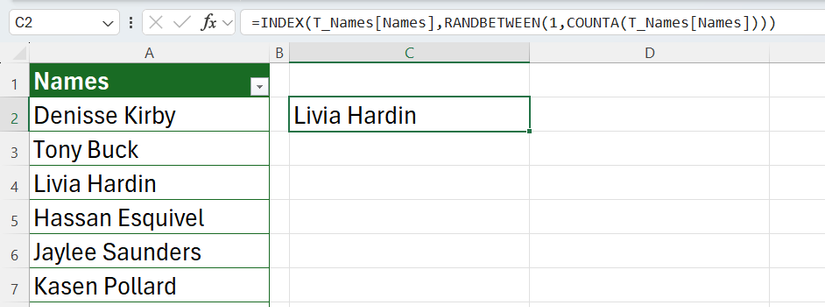
Công thức này hoạt động như thế nào?
Công thức kết hợp ba hàm: COUNTA, RANDBETWEEN và INDEX. Cơ chế hoạt động như sau:
- COUNTA đếm số ô không trống trong cột “Names” của bảng.
- RANDBETWEEN tạo ra một số nguyên ngẫu nhiên từ 1 đến tổng số lượng mà COUNTA đếm được.
- INDEX tìm trong cột “Names” và trả về giá trị nằm ở dòng tương ứng với số ngẫu nhiên vừa tạo.
Những lưu ý quan trọng
Trước khi sử dụng phương pháp này, có hai điểm bạn cần biết:
- Tính dễ biến động (Volatile): Đây là một công thức dễ biến động, nghĩa là nó sẽ tự động tính toán lại và chọn một người thắng mới mỗi khi bạn nhập dữ liệu hoặc thay đổi bất kỳ nội dung nào trong bảng tính.
- Cố định kết quả: Để giữ nguyên kết quả người thắng và ngăn tên bị thay đổi, hãy sao chép ô chứa công thức và dán lại dưới dạng giá trị (Paste as Values).
Phương pháp 2: Cách chọn một mục (Phương pháp hiện đại)
Phương pháp này dành cho người dùng Microsoft 365, Excel for the web, Excel 2024 trở lên, hoặc các phiên bản ứng dụng di động/tablet mới nhất. Đây là cách tiếp cận sạch sẽ, trực quan hơn để chọn ngẫu nhiên một mục từ danh sách, được thiết kế cho bộ máy tính toán hiện đại của Excel và dễ đọc hơn nhờ tên hàm mô tả rõ ràng.
Công thức cần sử dụng:
=CHOOSEROWS(T_Names[Names],RANDBETWEEN(1,ROWS(T_Names[Names])))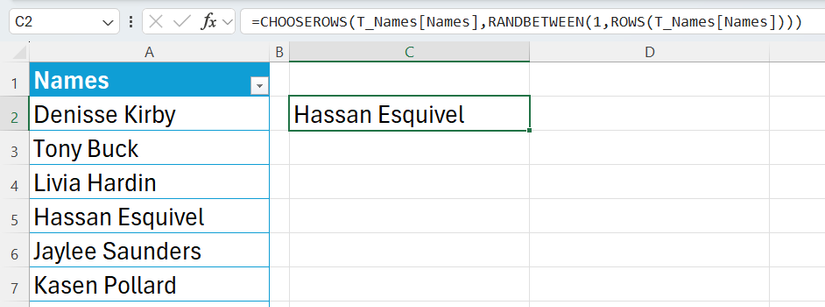
Công thức này hoạt động như thế nào?
Tương tự Phương pháp 1, công thức này sử dụng ba hàm: ROWS, RANDBETWEEN và CHOOSEROWS:
- ROWS tính tổng số dòng trong cột “Names” của bảng T_Names.
- RANDBETWEEN chọn một số nguyên ngẫu nhiên từ 1 đến tổng số dòng đó.
- CHOOSEROWS nhắm vào cột “Names” và trích xuất dòng tương ứng với số ngẫu nhiên.
Những lưu ý quan trọng
Đây là một phương pháp tuyệt vời, nhưng hãy nhớ hai điểm sau:
- Tính tương thích: Công thức này yêu cầu các phiên bản Excel hiện đại. Người dùng Excel 2021 trở về trước nên sử dụng Phương pháp 1.
- Tính dễ biến động và cách cố định: Giống như hầu hết hàm ngẫu nhiên trong Excel, kết quả sẽ thay đổi mỗi khi bảng tính được tính toán lại. Để cố định kết quả, hãy sao chép ô và sử dụng “Paste as Values”.
Phương pháp 3: Xáo trộn danh sách để chọn nhiều người thắng
Nếu bạn cần chọn nhiều người thắng từ danh sách cho một đợt rút thăm, việc lặp lại các phương pháp trước có thể dẫn đến tình trạng một người thắng nhiều lần. Để đảm bảo công bằng, bạn cần xáo trộn danh sách và lấy những kết quả đầu tiên. Phương pháp này cũng đảm bảo mỗi người chỉ có thể thắng một lần, ngay cả khi tên của họ xuất hiện nhiều lần trong bảng.
Công thức để sử dụng:
=TAKE(SORTBY(UNIQUE(T_Names[Names]),RANDARRAY(ROWS(UNIQUE(T_Names[Names])))),3)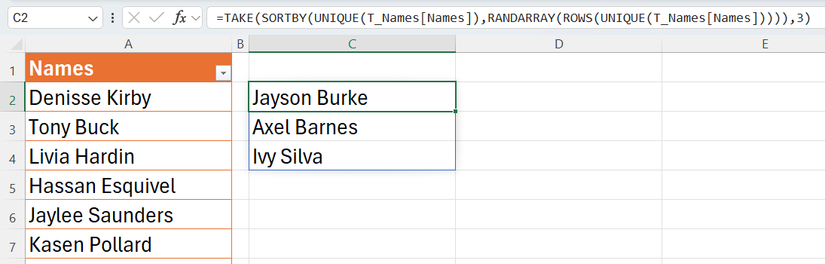
Công thức này hoạt động như thế nào?
Đây là một công thức mạnh mẽ nhờ sự kết hợp hiệu quả của các hàm: UNIQUE, RANDARRAY, ROWS, SORTBY và TAKE:
- UNIQUE tạo một danh sách đã lọc, loại bỏ mọi bản sao để mỗi người chỉ có một “vé” duy nhất.
- RANDARRAY và ROWS phối hợp tạo ra một mảng các số thập phân ngẫu nhiên có độ dài bằng với danh sách duy nhất vừa tạo.
- SORTBY sắp xếp lại các tên duy nhất dựa trên mảng số ngẫu nhiên đó, thực chất là xáo trộn danh sách.
- TAKE lấy ba tên đầu tiên từ danh sách đã được xáo trộn.
Vì phương pháp này xáo trộn các tên thay vì chỉ chọn số dòng, nó là cách hiệu quả và đáng tin cậy nhất để xử lý các đợt rút thăm. Để thay đổi số lượng người thắng, chỉ cần thay số 3 ở cuối công thức bằng số lượng mong muốn. Để chạy lại công thức và xáo trộn danh sách mới, nhấn F9.
Những lưu ý quan trọng
Có hai điểm bạn cần ghi nhớ khi sử dụng phương pháp này:
- Vùng tràn (Spill range): Đây là một công thức mảng động, nghĩa là nó cần các ô trống bên dưới để hiển thị kết quả. Nếu không, bạn sẽ thấy lỗi #SPILL!.
- Tính tương thích: Phương pháp này yêu cầu Microsoft 365, Excel for the web, Excel 2024 trở lên, hoặc các phiên bản ứng dụng di động/tablet mới nhất.
- Tính dễ biến động: Kết quả của công thức này sẽ làm mới bất cứ khi nào bạn chỉnh sửa sổ làm việc. Vì vậy, hãy nhớ sử dụng “Paste as Values” sau khi có được lựa chọn cuối cùng.
Bạn nên chọn phương pháp nào?
Đây là bảng tóm tắt nhanh để giúp bạn đưa ra lựa chọn phù hợp:
| Mục tiêu của bạn | Phương pháp nên dùng | Tương thích phiên bản Excel | Lợi ích chính |
|---|---|---|---|
| Chọn một người thắng trên mọi phiên bản Excel | Phương pháp 1 | Tất cả các phiên bản | Hoạt động cho mọi người, kể cả người dùng phiên bản cũ. |
| Chọn một người thắng bằng logic hiện đại, dễ đọc | Phương pháp 2 | Microsoft 365, Excel for the web, Excel 2024+, và ứng dụng Excel trên di động/tablet. | Sử dụng cú pháp sạch sẽ, dễ đọc và sửa lỗi hơn. |
| Chọn nhiều người thắng duy nhất (không trùng lặp) | Phương pháp 3 | Microsoft 365, Excel for the web, Excel 2024+, và ứng dụng Excel trên di động/tablet. | Ngăn chặn bản sao một cách tự nhiên và hiệu quả. |
Dù bạn cần tính tương thích rộng rãi của phương pháp INDEX hay khả năng loại trừ trùng lặp tích hợp của phương pháp SORTBY, Excel đều có công cụ giúp việc chọn người thắng trở nên dễ dàng. Nếu bạn không chỉ muốn chọn vài cái tên mà còn muốn đảo ngẫu nhiên toàn bộ tập dữ liệu, bạn cũng có thể xáo trộn các hàng trong bảng Excel để thay đổi thứ tự dữ liệu chỉ trong vài giây.
Tags: Excel Tips, Random Selection, Data AnalysisExcel Tips, Random Selection, Data Analysis