Như nhiều người khác, tôi chưa từng gặp một chatbot nào có thể tin tưởng tuyệt đối. Không chỉ vì chúng có xu hướng “ảo giác” (hallucination) – tức là bịa đặt thông tin – mà bạn cũng chẳng bao giờ biết chắc công ty đứng sau sẽ làm gì với dữ liệu mình cung cấp. Hầu hết các doanh nghiệp AI đều tuyên bố sẽ dùng dữ liệu của bạn để tiếp tục huấn luyện mô hình, nhưng hiện tại đó chỉ là lời hứa suông chưa có bằng chứng thực tiễn.
Dù vậy, chatbot vẫn rất hữu ích khi cần tóm tắt hay giải thích các thông tin phức tạp như sao kê ngân hàng, báo cáo y tế hay hợp đồng vay mua nhà.
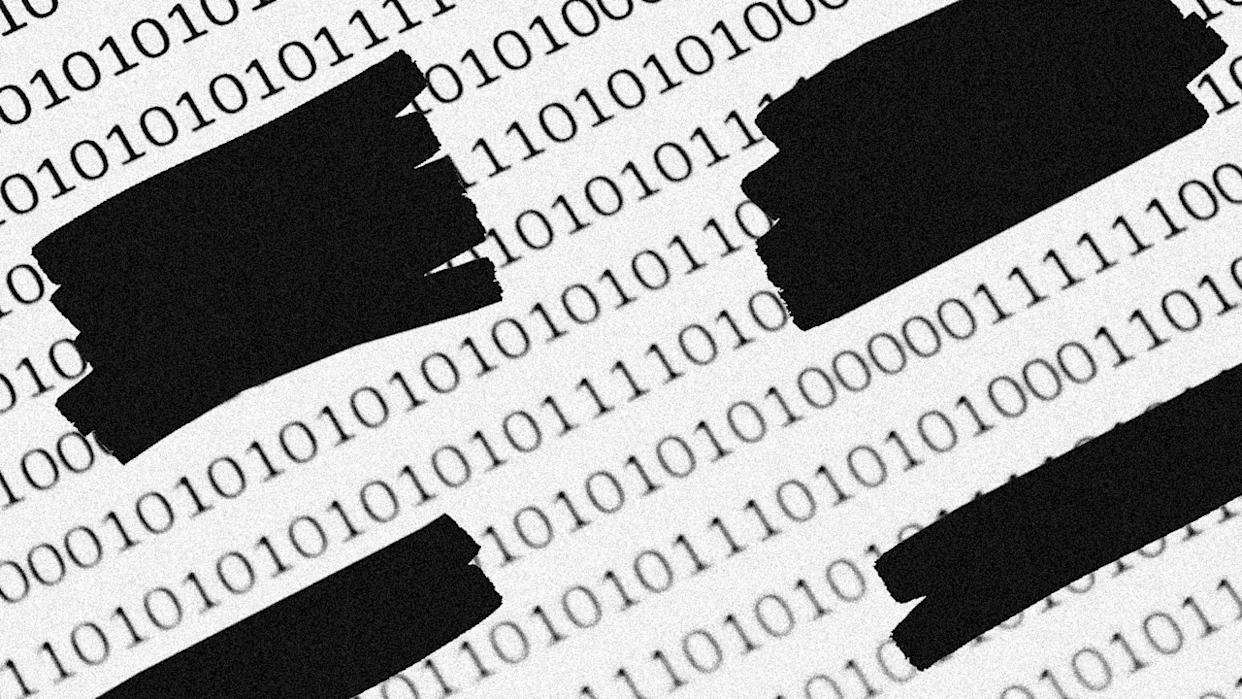
Vì thế, nếu bạn quyết định tải lên các tài liệu nhạy cảm, hãy thực hiện các bước che dấu (redact) càng nhiều thông tin cá nhân càng tốt. Việc này không chỉ bảo vệ quyền riêng tư trước các công ty AI, mà còn phòng ngừa rủi ro rò rỉ dữ liệu trong tương lai – khi hồ sơ tài chính và y tế của bạn có thể bị lộ trên mạng đen. Dưới đây là cách thực hiện.
Cách sai khi che dấu dữ liệu nhạy cảm
Trước hết: Có cách đúng và cách sai để che dấu thông tin nhạy cảm, đặc biệt là với file PDF – định dạng phổ biến của hầu hết sao kê ngân hàng, hồ sơ y tế và hợp đồng. Như một số công tố viên và luật sư đã phải trả giá đắt qua các vụ việc như Manafort hay Epstein, việc che dấu PDF sai cách thực chất không mang lại bất kỳ sự bảo vệ nào.
Cách sai là dùng các công cụ chú thích (markup) trong trình đọc PDF – như bút vẽ, bút dạ quang hay bút tô màu – để vẽ khung đen hoặc gạch chéo lên văn bản. Dù cách này khiến văn bản bị che khuất trước mắt thường, nhưng chỉ cần kéo chuột chọn vùng văn bản đã bị che rồi sao chép-dán, nội dung gốc sẽ lập tức hiện ra. Thậm chí, các công cụ PDF chuyên sâu còn có khả năng xóa sạch các nét vẽ và màu tô, để lộ nguyên văn bản gốc.
Nói ngắn gọn, cách “sai” này giống như dán băng keo lên dòng chữ: nó chỉ che bề mặt và có thể bóc ra dễ dàng. Do đó, nếu bạn dùng cách này để chuẩn bị tài liệu nhạy cảm trước khi tải lên ChatGPT, dù ý định là tốt, nhưng cách làm lại sai, khiến thông tin cá nhân của bạn cực kỳ dễ bị lộ.
Cách đúng để che dấu thông tin nhạy cảm trước khi tải lên chatbot AI
Cách đúng để xử lý tài liệu số là sử dụng công cụ chuyên dụng được thiết kế để xóa bỏ hoàn toàn dữ liệu gốc khỏi mã nguồn bên trong file PDF. Các công cụ che dấu này thực sự loại bỏ văn bản, khiến việc khôi phục trở nên gần như bất khả thi.
Công cụ che dấu dễ dùng nhất mà tôi biết được tích hợp sẵn trong ứng dụng Preview của Apple. Đây là trình đọc PDF mặc định trên macOS (cũng có trên iPhone, nhưng phiên bản iOS không hỗ trợ tính năng che dấu). Nếu bạn dùng Windows, lưu ý rằng Microsoft Edge – trình xem PDF mặc định – không có tính năng này. Tuy nhiên, có nhiều phần mềm bên thứ ba như Adobe Acrobat Pro (yêu cầu trả phí) và PDFgear (miễn phí) cung cấp công cụ tương tự.
Dưới đây là hướng dẫn sử dụng công cụ che dấu trên Preview; các ứng dụng khác thường hoạt động theo nguyên tắc tương tự.
Các bước che dấu thông tin nhạy cảm trước khi tải lên chatbot AI
Điều quan trọng cần nhớ về các công cụ che dấu là chúng được thiết kế để phá hủy vĩnh viễn văn bản bạn chọn, khiến nó không thể đọc lại được. Vì vậy, hãy luôn sao lưu bản gốc trước khi tiến hành che dấu.
Luôn giữ bản gốc chưa xử lý trên máy tính để bạn có thể truy cập toàn bộ nội dung khi cần. Nếu không, bạn sẽ mất khả năng đọc lại tài liệu gốc vì không thể “hoàn tác” quá trình che dấu một khi đã thực hiện.
Sau khi sao chép tài liệu, bạn đã sẵn sàng để bắt đầu. Các bước thực hiện:
- Mở bản sao của file PDF bằng ứng dụng Preview trên máy Mac.
- Trên thanh menu, chọn Tools > Redact (Công cụ > Che dấu).
- Một cảnh báo sẽ hiện lên thông báo rằng “nội dung đã che dấu sẽ bị xóa vĩnh viễn“. Nhấn OK để xác nhận.
- Di chuyển con trỏ chọn văn bản đến bất kỳ đoạn nào bạn muốn che (ví dụ: tên, địa chỉ, email, số điện thoại, số an sinh xã hội). Các khung đen có dấu X màu xám sẽ xuất hiện, biểu thị văn bản đã được đánh dấu để xóa.
- Tiếp tục đánh dấu toàn bộ các đoạn văn bản cần che giấu trong suốt tài liệu.
- Bạn có thể di chuột lên các khung đen để xem trước văn bản gốc (trước khi lưu), hoặc kéo con trỏ ra ngoài để hủy chọn.
- Khi đã hoàn tất, hãy lưu tài liệu. Lưu ý: Việc chỉ lưu chưa thực sự xóa dữ liệu; quá trình xóa chỉ hoàn tất khi bạn đóng file.
- Đóng file PDF (phím tắt Command-W). Ngay khi đóng, quá trình che dấu được hoàn tất và văn bản gốc sẽ bị xóa vĩnh viễn.
Khi mở lại tài liệu, bạn sẽ chỉ thấy các khung đen vĩnh viễn với dấu X màu xám, và văn bản bên dưới đã bị xóa không thể khôi phục.
Một vài lưu ý quan trọng
Mặc dù cách trên gần như đảm bảo văn bản đã được xử lý đúng kỹ thuật, việc che dấu thông tin cá nhân trong tài liệu không đồng nghĩa với việc bạn sẽ ẩn danh hoàn toàn trước ChatGPT và các chatbot AI khác. Nếu bạn đăng nhập vào ChatGPT, OpenAI vẫn có thể liên kết tài liệu đã tải lên với tài khoản cá nhân của bạn.
Để tối đa hóa tính ẩn danh:
- Không đăng nhập vào bất kỳ chatbot AI nào khi tải lên tài liệu đã được che dấu.
- Cân nhắc xóa metadata (siêu dữ liệu) của file PDF trước khi tải, vì mục này có thể chứa tên tác giả hoặc các chi tiết nhận dạng khác. (Xem hướng dẫn về cách xóa metadata PDF).
Bài viết này lần đầu xuất hiện trên fastcompany.com.
Tags: redaction, AI privacy, PDF security