Nếu bạn giống tôi – mới bắt đầu vào bếp – thì việc phải đọc đi đọc lại công thức để nấu được đúng món là điều không tránh khỏi. Tuy nhiên, việc lướt qua từng trang công thức dài trên web đôi khi giống như ôn thi vậy. Tôi rất thích những công thức có hình ảnh minh họa từng bước vì nó giúp dễ hình dung hơn. Gần đây, các mô hình Gemini Pro của Google, đặc biệt là công cụ tạo ảnh Nano Banana Pro vừa được nâng cấp, đã mang đến cho tôi một cách mới để tận dụng AI như một “trợ thủ đầu bếp”. Tôi đã thử nghiệm việc chuyển các công thức nấu ăn thành những infographic trực quan, dễ theo dõi. Chỉ cần xử lý lại phần văn bản công thức, nhập vào Gemini kèm hướng dẫn cụ thể, bạn cũng có thể biến bất kỳ món ăn nào thành một infographic rõ ràng, dễ sử dụng.
Nếu sử dụng phiên bản miễn phí của Gemini, bạn sẽ được trải nghiệm Nano Banana Pro với một số lượt tạo ảnh miễn phí mỗi ngày. Tuy nhiên, Google chưa công bố rõ ràng về số lượng này.
- Tách riêng phần công thức nấu ăn
Loại bỏ nội dung thừa, quảng cáo, định dạng lộn xộn
Không phải công thức nào cũng có định dạng chuẩn hay đánh dấu rõ ràng. Nhiều blog công thức thường xen lẫn chuyện cá nhân, quảng cáo, pop-up và những đoạn văn dài, trong khi điều bạn cần chỉ là nguyên liệu và các bước thực hiện. Trước khi Gemini có thể tạo ra infographic rõ ràng, bạn nên tách riêng phần công thức và chuyển nó thành một văn bản sạch, có cấu trúc rõ ràng. Công đoạn này quyết định độ chính xác của infographic sau cùng.
Nếu Gemini có thể tự động trích xuất được, bạn sẽ tiết kiệm thời gian. Nếu không, hãy tự sao chép các phần chính: tên món ăn, số lượng khẩu phần, thời gian chuẩn bị, thời gian nấu, tổng thời gian, danh sách nguyên liệu kèm đơn vị, hướng dẫn từng bước, các dấu hiệu nhận biết (ví dụ: chín vàng, sệt lại, có mùi thơm, sôi nhẹ)…
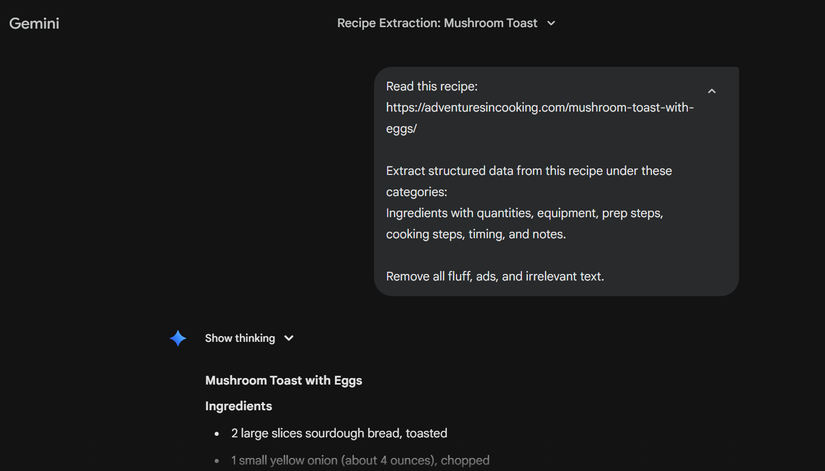
Nên tránh lấy theo các phần giới thiệu hoặc nội dung không liên quan. Tôi cũng thường chuẩn hóa lại các đơn vị đo lường, ví dụ chuyển “1 tbsp” thành “1 muỗng canh” để Gemini nhận diện dễ hơn. Khi làm sạch văn bản, bạn nên tách rõ từng hành động trong một bước thành các dòng riêng, ví dụ: “Phi hành và tỏi, sau đó thêm cà chua và đun sệt lại” chia thành ba bước riêng biệt. Bạn cũng có thể dán đường link trang công thức vào Gemini rồi yêu cầu nó trích xuất công thức (như minh họa trong ảnh). Nhớ kiểm tra lại số lượng nguyên liệu, vì đôi lúc AI có thể lấy sai.
- Đưa công thức vào định dạng chuẩn
Sắp xếp lại giúp Nano Banana và bạn dễ hiểu hơn
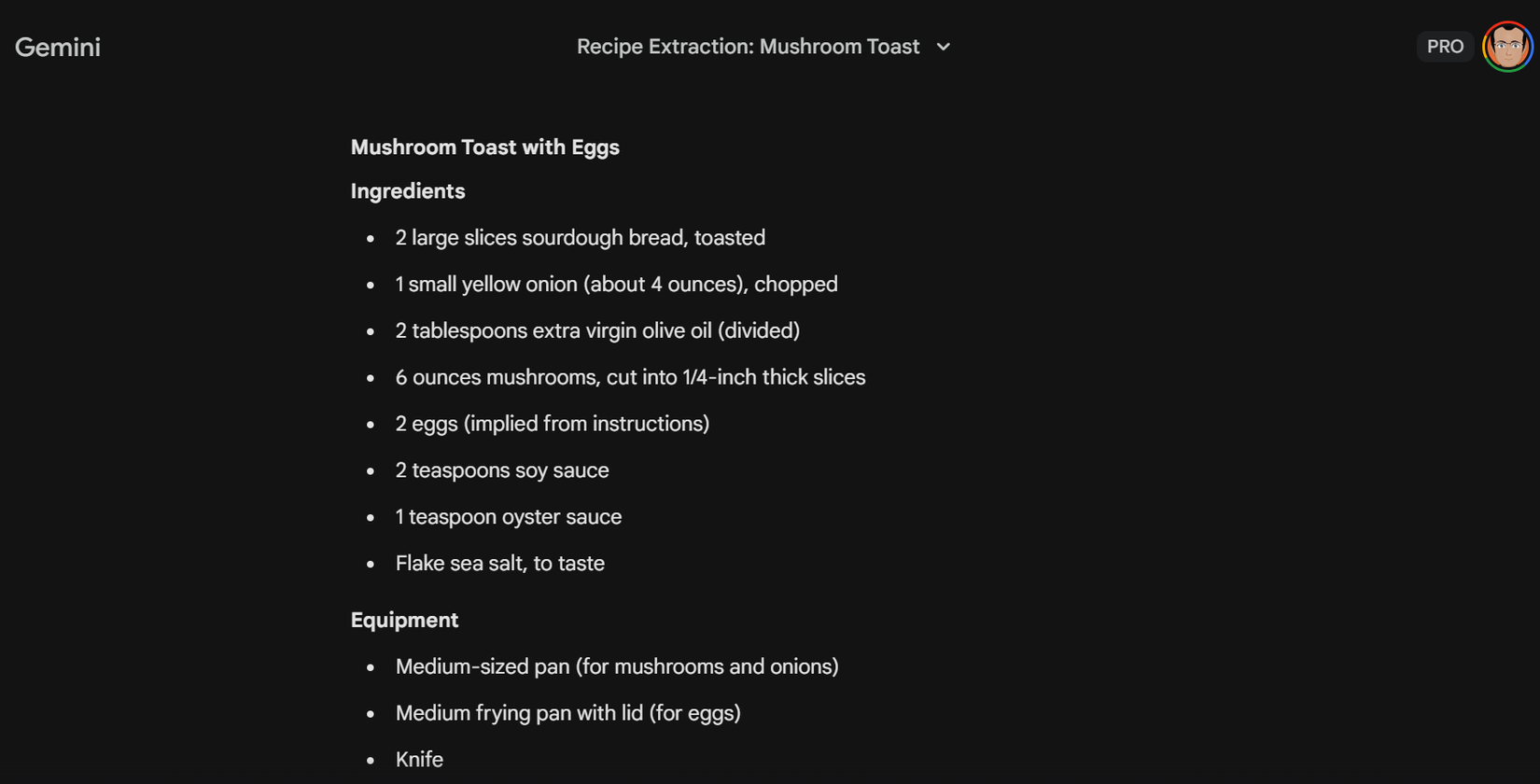
Bạn có thể dán một đoạn văn bản dài cho Gemini, nhưng theo trải nghiệm của tôi, nên tổ chức công thức thành các mục rõ ràng – giống như các công thức chuẩn trên web. Hầu hết các mô hình LLM đều được huấn luyện với dữ liệu cấu trúc này, nên việc sắp xếp lại sẽ giúp kết quả rõ ràng hơn. Cấu trúc tôi thường dùng rất đơn giản, như minh họa trong hình. Không cần quá hoàn hảo, chỉ cần Nano Banana nhận biết được bố cục. Tôi thường kết hợp luôn bước trích xuất và sắp xếp vào một prompt như sau:
Read this recipe: [RECIPE]
Extract structured data from this recipe under these categories: Ingredients with quantities, equipment, prep steps, cooking steps, timing, and notes. Remove all fluff, ads, and irrelevant text.
- Soạn prompt cho Nano Banana Pro
Đưa ra hướng dẫn càng ngắn gọn, cụ thể về hình ảnh càng tốt
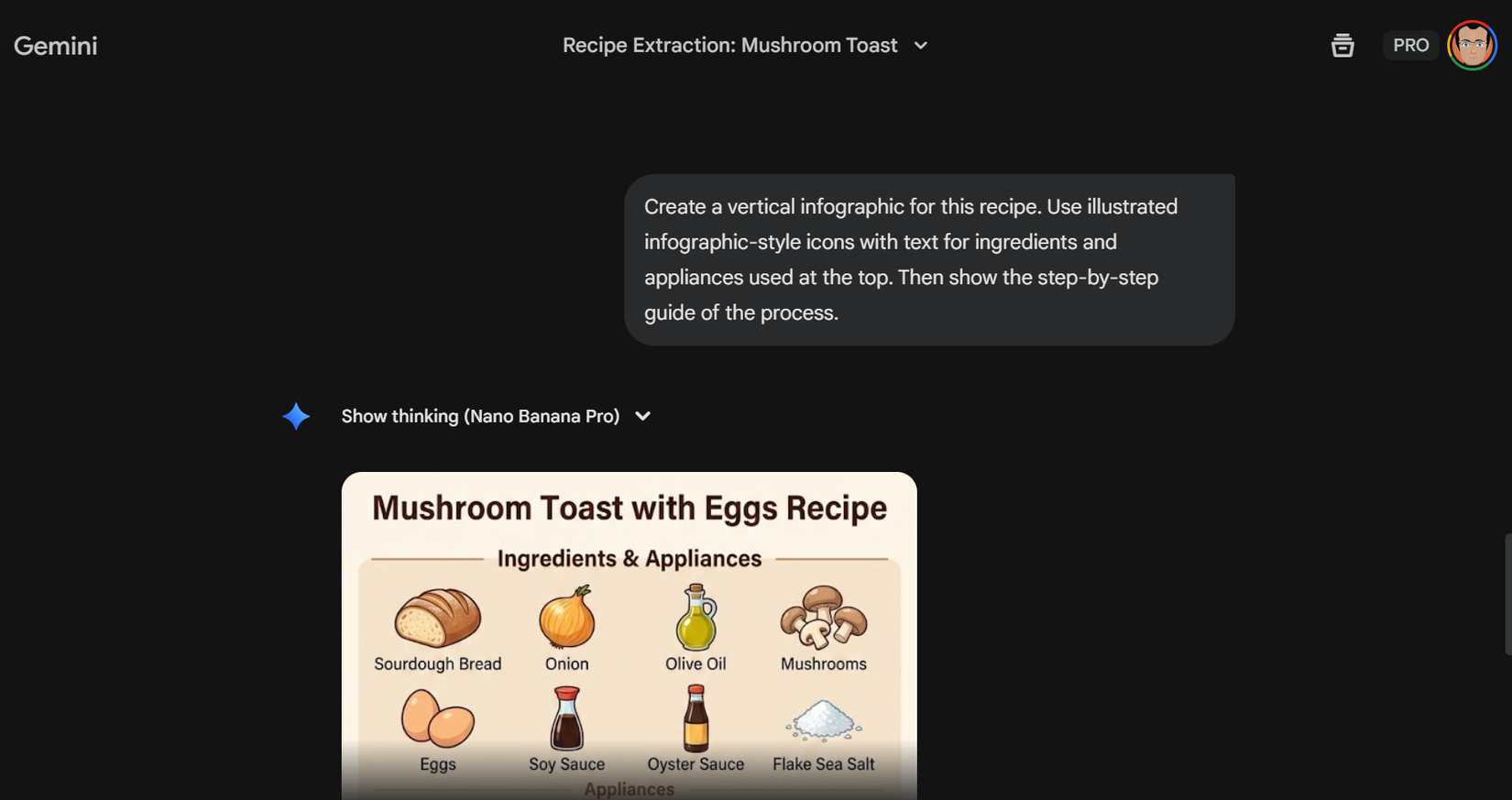
Sau khi đã có dữ liệu, hãy mở Nano Banana Pro. Bí quyết là hãy hướng dẫn AI vào vai nhà thiết kế đồ họa chứ không phải nghệ sĩ vẽ tranh. Nếu chỉ yêu cầu “bức ảnh bánh mì sourdough”, bạn sẽ nhận được ảnh thực tế. Nhưng mục tiêu là tạo infographic đơn giản, dễ nhìn, dù Nano Banana hỗ trợ nhiều phong cách đồ họa khác nhau.
Các bước thực hiện:
- Dán văn bản đã xử lý vào ô nhập prompt. Thêm yêu cầu về thiết kế, ví dụ:
Create a vertical infographic for this recipe. Use illustrated infographic-style icons with text for ingredients and appliances used at the top. Then show the step-by-step guide of the process.
Bạn có thể chỉnh phong cách hình ảnh bằng các từ khóa như: “minimalist vector art”, “clean lines”, hoặc “high contrast” để dễ xem trên thiết bị di động. Bấm Enter và đợi AI xuất bản bố cục. Quan trọng nhất là chỉ rõ cho Nano Banana về cách bố trí các phần, thay vì chỉ đưa nội dung công thức.
- Hoàn thiện và chỉnh sửa infographic
Kiểm tra kỹ các chi tiết trước khi bắt đầu nấu
AI không phải lúc nào cũng chính xác, bạn sẽ không muốn nhầm “tsp” thành “tbsp” khi cho muối vào nồi đâu. Tôi luôn kiểm tra kỹ lại các con số, nhấn vào phần chữ để so với bản gốc. Nano Banana Pro có tính năng “In-painting”, cho phép bạn chỉnh sửa chi tiết trên ảnh bằng prompt, mà không ảnh hưởng các phần khác.
Bạn có thể lặp lại, chỉnh sửa nhiều lần để có bản hoàn chỉnh như ý. Một số prompt chỉnh sửa hữu ích như:
- Make text labels bigger.
- Use simpler black and white flat icons.
- Correct the quantity of salt to ½ teaspoon.
- Increase contrast so I can actually read this while cooking.
- Highlight timing cues with little clocks.
- Lưu và sử dụng infographic trong bếp
Biến công sức của bạn thành hướng dẫn trực quan, dễ dùng
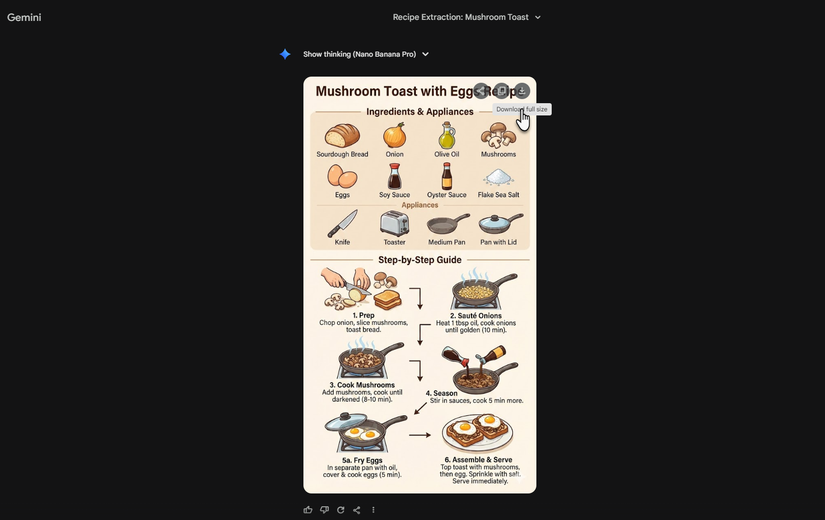
Khi đã chỉnh sửa xong, bạn có thể lưu ảnh dưới dạng PNG để dễ xem trên điện thoại hoặc máy tính bảng. Nếu thích, có thể tạo bản nền trắng để in ra giấy (tôi thì không dùng vì tốn mực), đồng thời lưu lại mẫu này để áp dụng cho các công thức khác.
Nano Banana Pro còn cho phép bạn tạo nhiều phong cách đồ họa khác nhau, ví dụ như hướng dẫn kiểu IKEA tối giản không chữ, hoặc phiên bản truyện tranh. Đây là cách giúp việc nấu ăn trở nên thú vị hơn. Nếu thấy phương pháp này hữu ích, bạn có thể tự tạo một Gemini Gem riêng cho mình.
Tận dụng AI để kết nối giữa hướng dẫn chữ và hình ảnh minh họa
Sử dụng AI hỗ trợ nấu ăn thực sự rất tiện lợi. Giờ tôi đã có hẳn một album “Công thức hình ảnh” trong thư viện iPad cá nhân. Ba, bốn công thức tôi từng làm cho thấy khi tay đang bận (dính bột chẳng hạn), chỉ cần liếc qua infographic là đủ thao tác tiếp mà không bị gián đoạn. Với người mới vào bếp như tôi, điều này giúp tôi cảm thấy tự tin, bình tĩnh hơn khi nấu ăn.
Tham khảo thêm các gợi ý ChatGPT sáng tạo nội dung hay nhất của tôi
Tags: AI cooking, infographic recipe, Nano Banana Pro



](https://ainextvibe.com/wp-content/uploads/2026/01/d07eef10577043a98567085bbfec4e02.jpg)