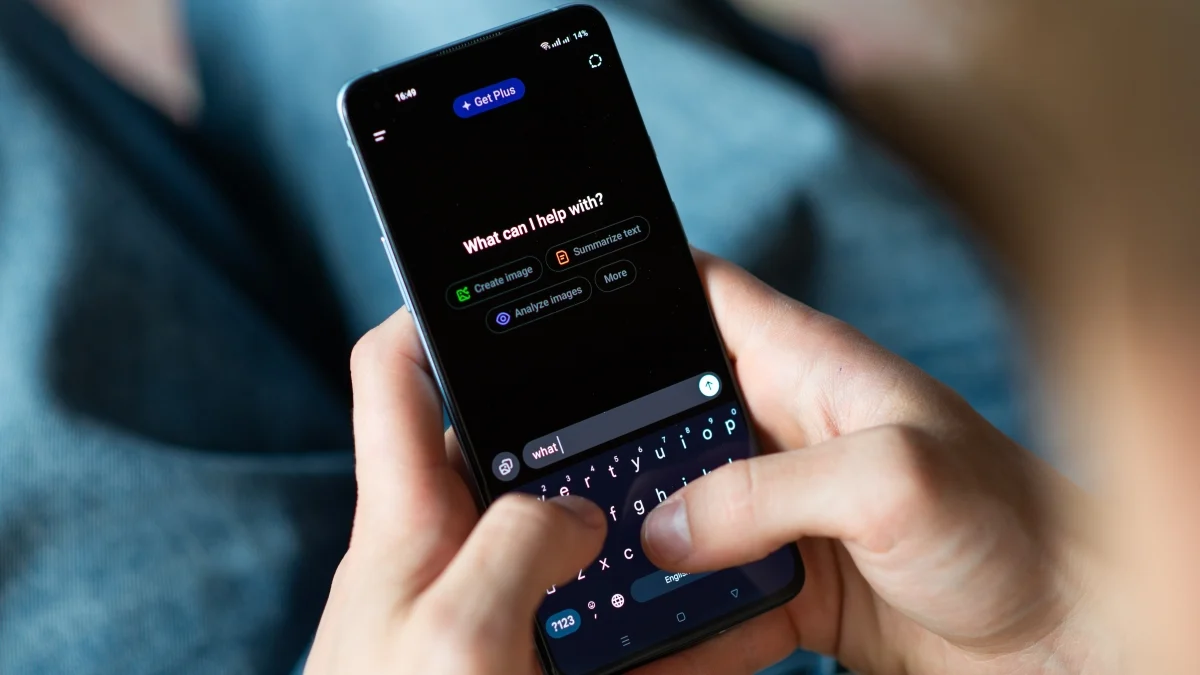
Việc duyệt web và tìm kiếm thông tin đã thay đổi kể từ khi các chatbot AI như ChatGPT và Google Gemini xuất hiện. Tôi thường dựa vào các chatbot này để trả lời những câu hỏi nhanh, hàng ngày — cách pha trà matcha, giải thích các ký hiệu trên máy rửa bát, hay tóm tắt nội dung của một ảnh chụp màn hình email.
Vấn đề lớn nhất với các ứng dụng tiêu chuẩn là chúng lưu lại lịch sử trò chuyện và không tôn trọng quyền riêng tư. Dù cả ChatGPT và Gemini đều cho phép bắt đầu các cuộc trò chuyện tạm thời, nhưng phải thực hiện mỗi lần lại tạo ra nhiều rào cản không cần thiết.
Gần đây tôi phát hiện một phím tắt ẩn trên iPhone cho phép có cùng trải nghiệm như chatbot chỉ với một lần chạm, mà không cần dựa vào các ứng dụng ChatGPT hay Gemini. Phím tắt này đã âm thầm thay thế cả hai trên iPhone của tôi, và dưới đây là cách bạn cũng có thể thiết lập nó.
—
Tại sao tôi thích phím tắt “Chat with Apple Intelligence”
- Không lưu lịch sử chat – các cuộc trò chuyện biến mất ngay khi bạn đóng phím tắt.
- Khởi động nhanh, tức thời – chỉ cần chạm phím tắt là bạn đã sẵn sàng đặt câu hỏi.
- Có thể đính kèm tệp và ảnh, giúp dễ dàng tham chiếu ảnh chụp màn hình hoặc tài liệu.
- Sao chép văn bản dễ dàng để chỉnh sửa tin nhắn hoặc email.
—

Cách đưa phím tắt này vào iPhone của bạn
1. Mở liên kết phím tắt
Nhấn nút Open Shortcut bên dưới. Liên kết sẽ mở trực tiếp trong ứng dụng Shortcuts, không cần cài đặt thêm bất kỳ ứng dụng nào.
Mở Chat with Apple Intelligence Shortcut
Nếu bạn chưa có ứng dụng Shortcuts, hãy tải về từ App Store:
Download Shortcuts
2. Thêm phím tắt vào Thư viện
Nhấn Add Shortcut. Phím tắt sẽ xuất hiện trong mục Thư viện của ứng dụng Shortcuts.

3. Thêm phím tắt vào màn hình chính

- Mở phím tắt trong Shortcuts.
- Nhấn nút ba chấm •••, sau đó chọn Share → Add to Home Screen.
- Tùy chỉnh biểu tượng nếu muốn, rồi nhấn Add.
4. Chạy phím tắt
Nhấn biểu tượng trên màn hình chính bất cứ khi nào bạn cần một câu trả lời nhanh. Lần chạy đầu tiên sẽ yêu cầu cấp quyền (truy cập clipboard, Photos nếu bạn đính kèm hình ảnh). Khi đã cho phép, bạn đã sẵn sàng trò chuyện.
—

Một vài nhược điểm cần ghi nhớ
| Nhược điểm | Chi tiết |
|---|---|
| Không có lịch sử chat | Nếu bạn đóng phím tắt giữa chừng, sẽ phải nhập lại thông tin cần thiết. |
| Giới hạn kiến thức | Mô hình của phím tắt chỉ được huấn luyện đến tháng 10 / 2023, do đó có thể không biết các sự kiện gần đây. |
—

Nhìn về tương lai: Tích hợp Gemini
Apple đã công bố đang hợp tác với Google để đưa Gemini vào thế hệ tiếp theo của Mô hình nền tảng của Apple. Khi điều này diễn ra, phím tắt có thể cung cấp câu trả lời cập nhật hơn mà vẫn duy trì tính riêng tư của các cuộc trò chuyện.
—
Tổng hợp các liên kết nhanh
- Liên kết phím tắt: https://www.icloud.com/shortcuts/3fa229b6cb17402a9707de7d70f75005
- Tải ứng dụng Shortcuts: https://apps.apple.com/us/app/shortcuts/id915249334
- Thông báo về Google Gemini: https://blog.google/company-news/inside-google/company-announcements/joint-statement-google-apple/
- Cập nhật Siri trong tương lai: https://tech.yahoo.com/ai/apple-intelligence/articles/apples-gemini-powered-siri-finally-145315104.html
—
Hết bài.
Tags: Apple Intelligence, iPhone Shortcut, AI Privacy