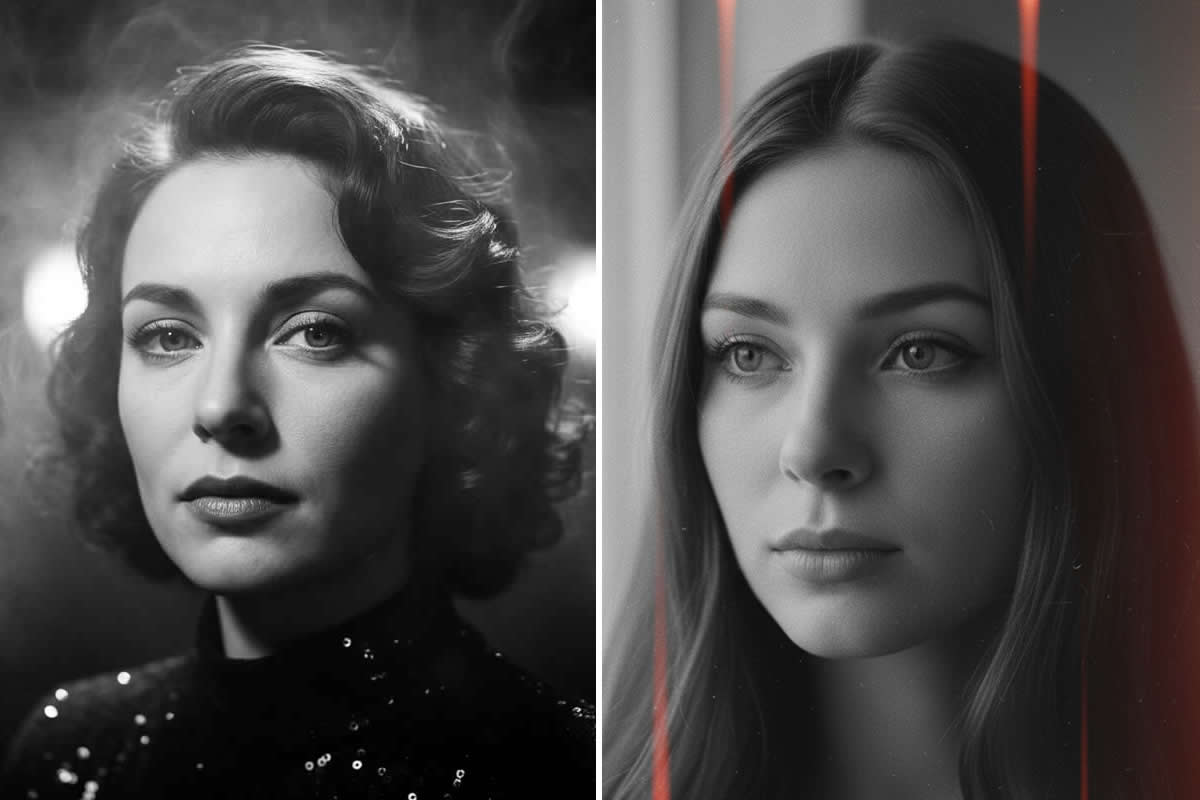
DuckDuckGo vừa ra mắt tính năng tạo ảnh bằng AI, và nó thực sự rất ấn tượng. Trong khi các công cụ như ChatGPT của OpenAI, Gemini hay Leonardo AI đang dẫn đầu thị trường, thì giờ đây DuckDuckGo cũng giới thiệu công cụ tạo ảnh AI của riêng mình. Điều này có nghĩa là bạn có thể tạo hình ảnh tùy chỉnh ngay trong khi sử dụng DuckDuckGo để tìm kiếm.
Tính năng này hoàn toàn miễn phí, dễ sử dụng và chỉ mất vài phút để làm quen. Nếu bạn tò mò về việc tạo ảnh AI nhưng chưa thử, hoặc nếu bạn đã dùng các công cụ khác, thì công cụ mới từ DuckDuckGo cũng rất đáng để trải nghiệm. Dưới đây là các bước để bắt đầu.
1. Truy cập DuckDuckGo
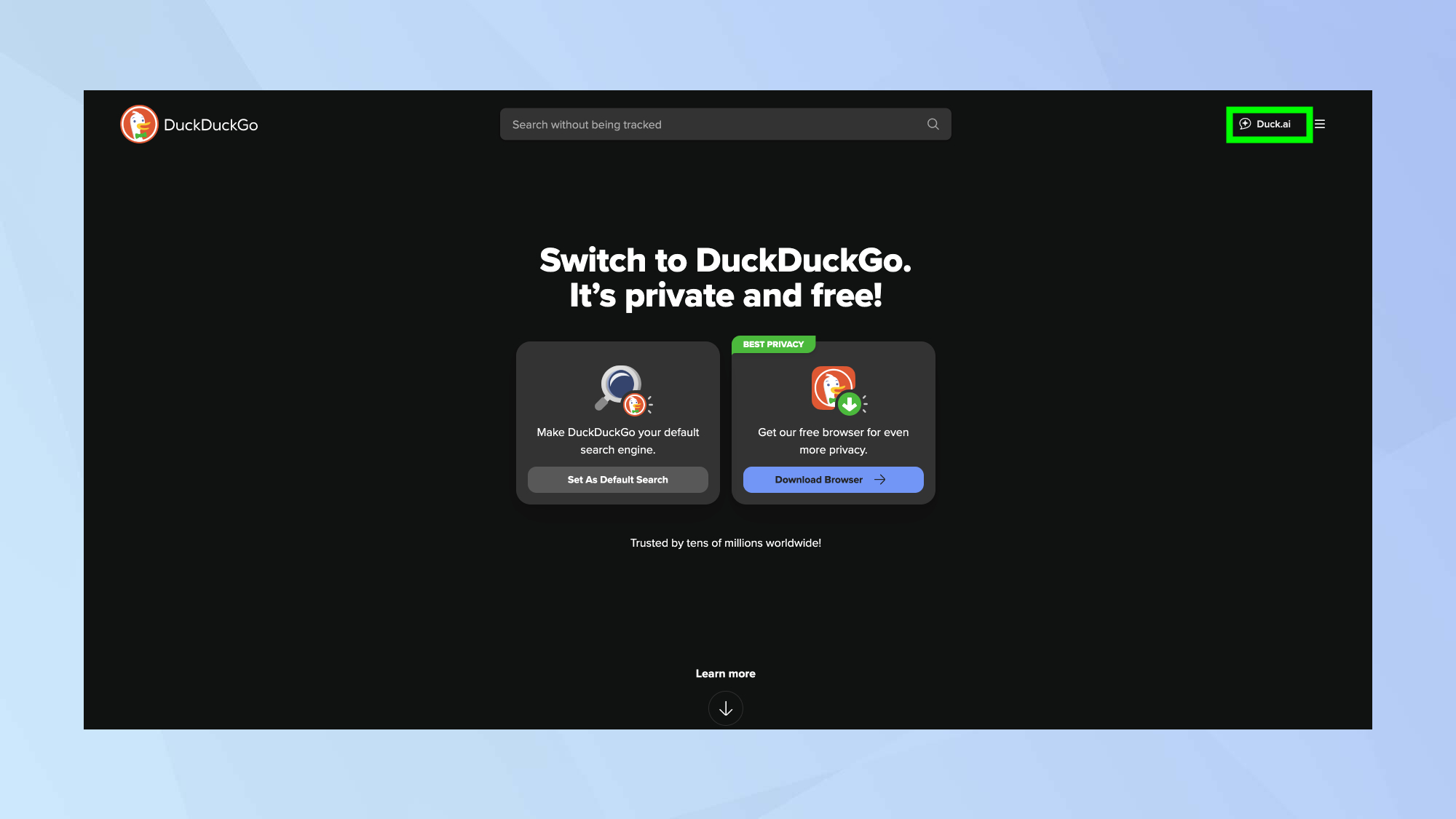
Đầu tiên, hãy truy cập DuckDuckGo và nhấn vào Duck.ai — thao tác này sẽ đưa bạn thẳng đến công cụ tạo ảnh AI. Bạn không cần tài khoản DuckDuckGo để sử dụng, giúp bất kỳ ai cũng có thể dùng thử ngay lập tức.
2. Nhấn “New Image” để bắt đầu
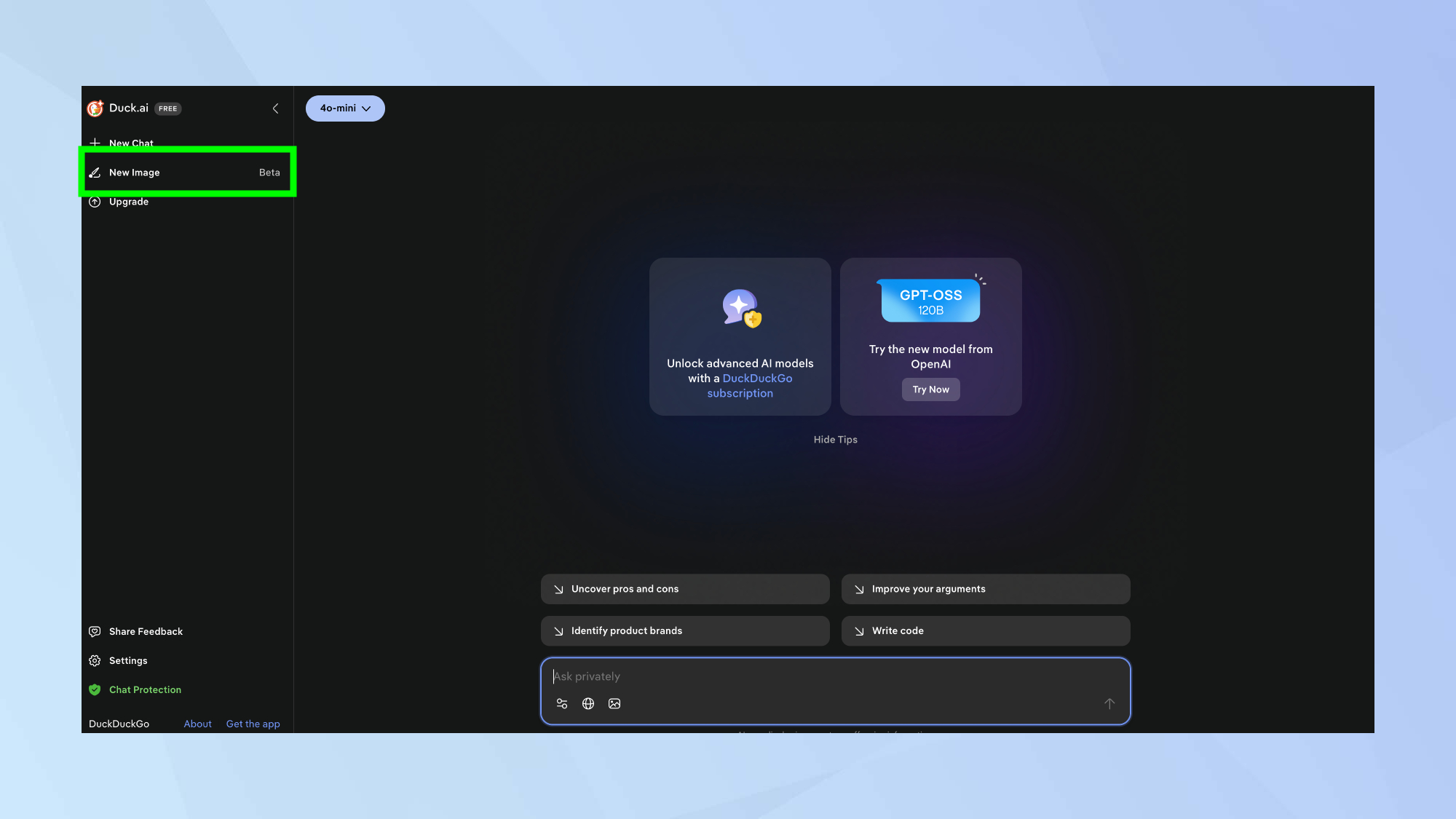
Ở phía bên trái giao diện, bạn sẽ thấy nút “New Image”. Nhấn vào đây để mở công cụ tạo ảnh AI. Một hộp thoại nhập mô tả (prompt) sẽ xuất hiện.
3. Mô tả và tạo hình ảnh
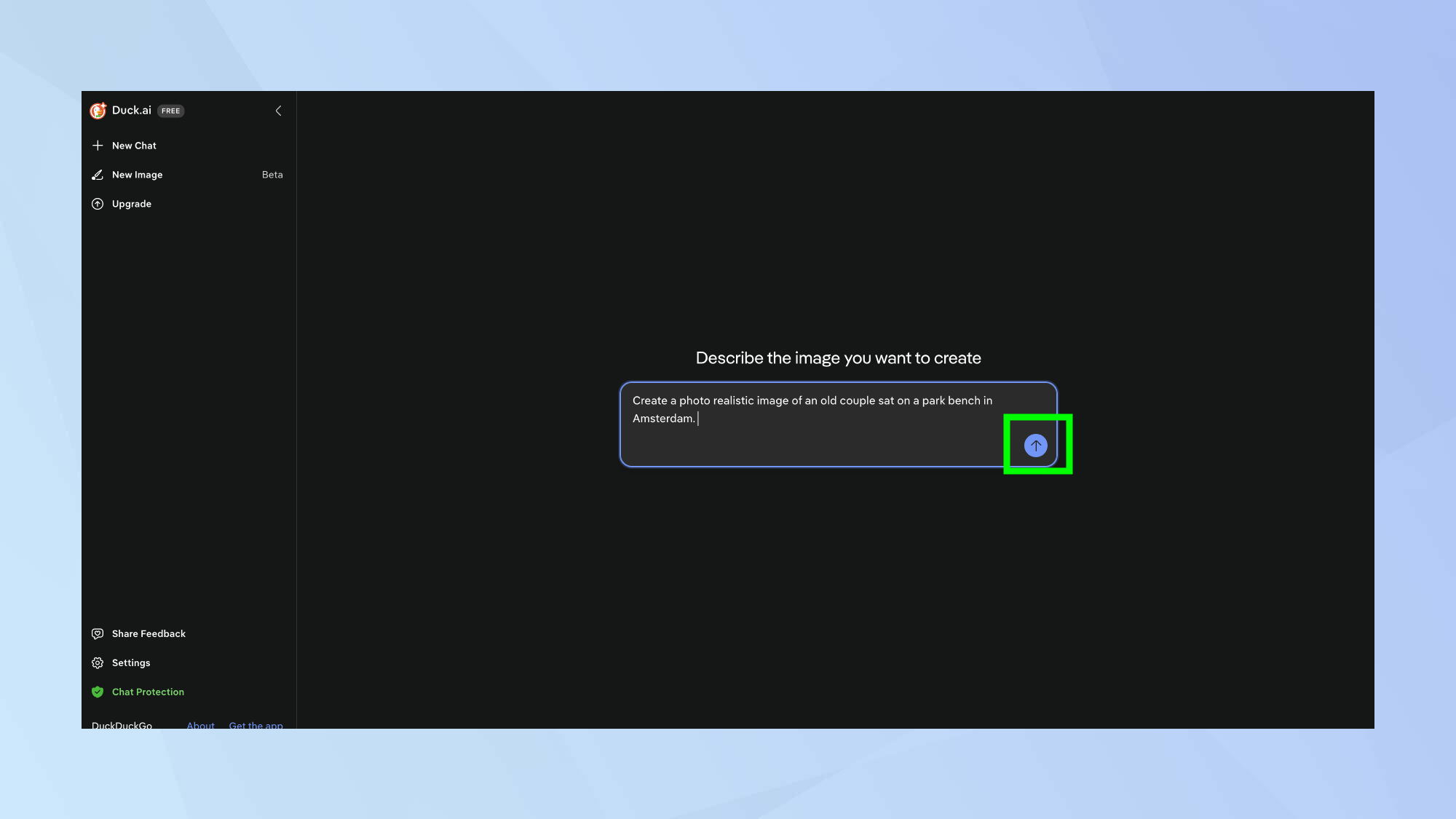
Trong hộp thoại, hãy nhập mô tả chi tiết về hình ảnh bạn muốn tạo. Bạn có thể mô tả đơn giản hoặc chi tiết — AI có thể xử lý cả những yêu cầu như “một hoàng hôn trên núi” lẫn những mô tả phức tạp như “một bức tranh màu nước về ngôi nhà thời Victoria với cánh cửa màu đỏ được bao quanh bởi lá mùa thu”.
Sau khi hoàn thành prompt, hãy nhấn vào nút mũi tên để tạo hình ảnh. AI sẽ thực hiện yêu cầu và tạo ra hình ảnh dựa trên mô tả của bạn chỉ trong vài giây.
4. Chỉnh sửa ảnh với các prompt tiếp theo
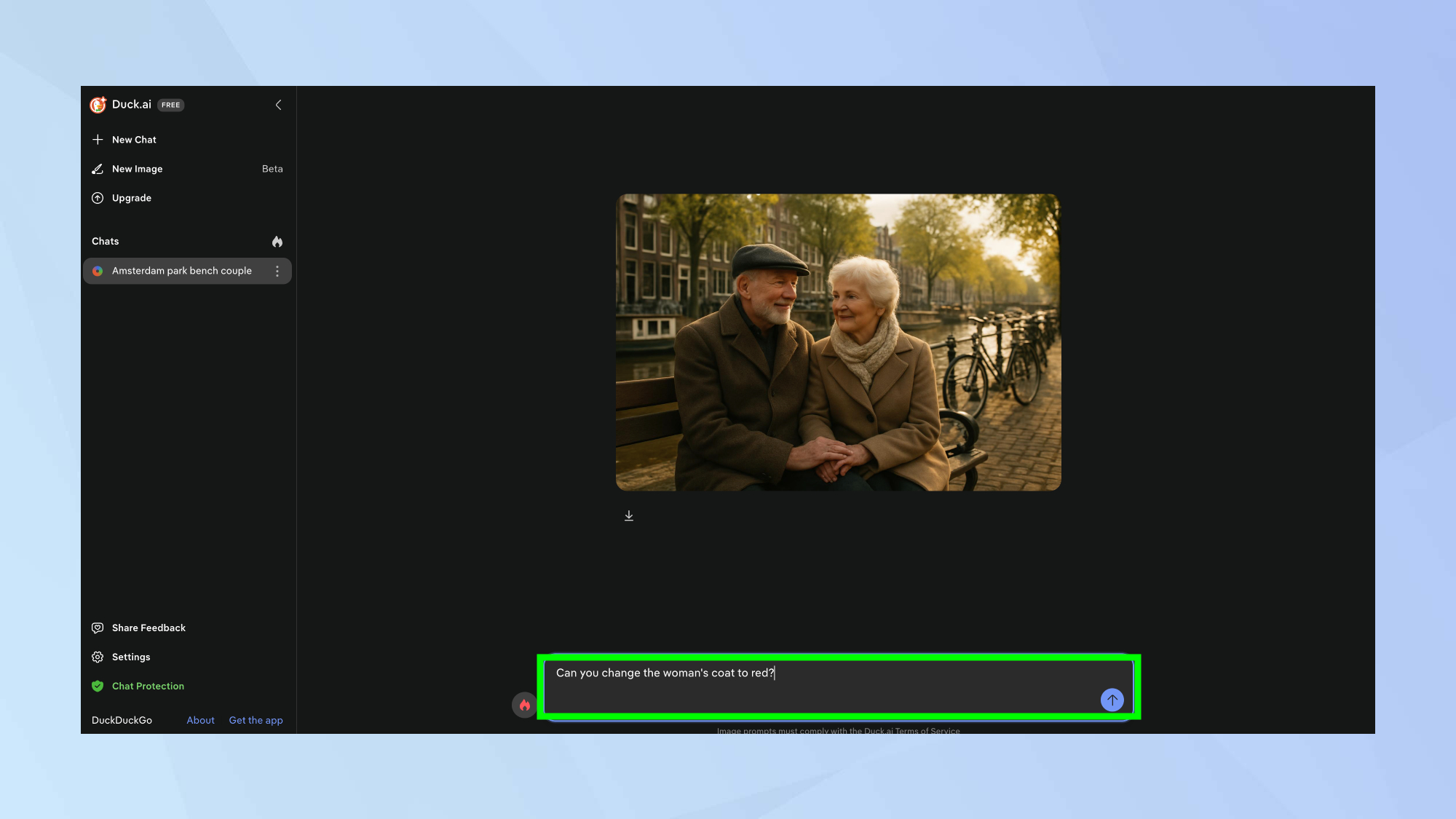
Sau khi có hình ảnh ban đầu, bạn có thể chỉnh sửa nó bằng cách nhập thêm các prompt mới. Hãy mô tả những thay đổi bạn muốn — ví dụ: “làm cho bầu trời tím hơn” hoặc “thêm một người đang đi bộ ở phía trước”.
AI sẽ điều chỉnh hình ảnh hiện có dựa trên hướng dẫn mới của bạn thay vì bắt đầu lại từ đầu. Quá trình lặp lại này cho phép bạn tinh chỉnh hình ảnh cho đến khi vừa ý.
Bạn có thể chỉnh sửa nhiều lần tùy thích.
5. Tải xuống hình ảnh
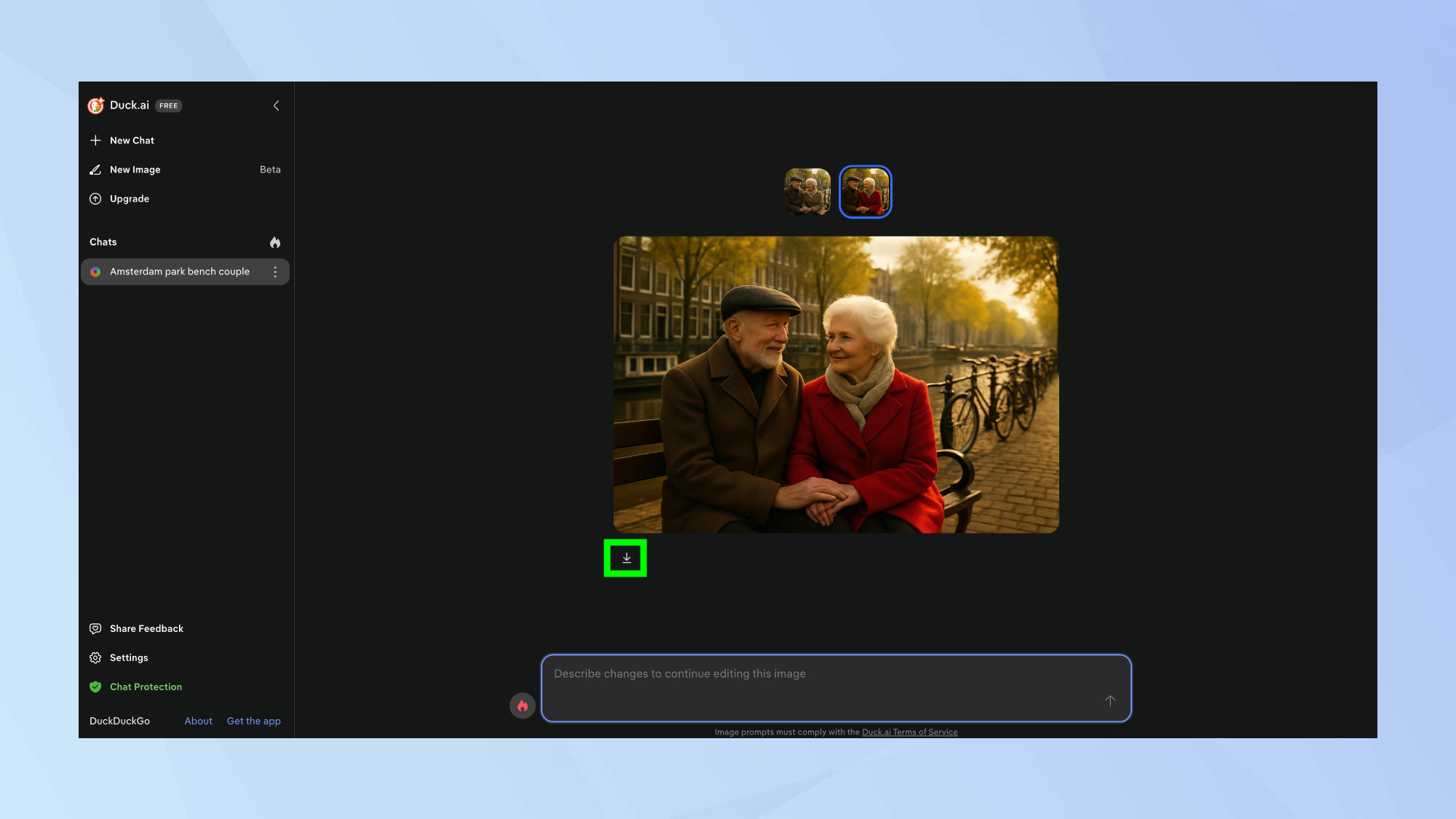
Khi bạn đã hài lòng với kết quả, việc lưu hình ảnh lại rất đơn giản. Nhấn vào biểu tượng mũi tên bên dưới hình ảnh, nó sẽ tự động tải xuống. Hình ảnh sẽ được lưu vào thư mục Downloads mặc định trên máy của bạn.
Lưu ý rằng gói miễn phí có giới hạn số lần sử dụng mỗi ngày. Nếu bạn dùng hết lượt, hãy đợi đến ngày hôm sau để tiếp tục tạo ảnh.
Tags: DuckDuckGo AI, Tạo ảnh AI, Hướng dẫn công nghệ