
Hãy ngừng cố gắng trở thành “Anh hùng Excel” bằng những công thức dài cả chục dòng. Chúng khó sửa lỗi và thậm chí còn khó giải thích với đồng nghiệp. Sử dụng cột hỗ trợ không có nghĩa bạn là người mới bắt đầu — mà chứng tỏ bạn đang xây dựng một hệ thống bền vững như một kỹ sư thực thụ. Đây là lý do tại sao giải pháp đơn giản nhất thường lại là tốt nhất.
Rõ ràng, minh bạch quan trọng hơn phức tạp
Những công thức “khổng lồ” trong Excel giống như một hộp đen bí ẩn. Dữ liệu đi vào, kết quả đi ra, nhưng logic bên trong thì bị che giấu. Khi bạn nhồi nhét mọi tính toán vào một ô duy nhất, bạn đang tạo ra một bảng tính khó kiểm tra và càng khó bảo trì.
Hãy tưởng tượng bạn đang làm việc trên bảng Excel này (Ctrl+T) và cần tính hoa hồng phức tạp. Nhân viên kinh doanh nhận tỷ lệ cơ bản 5%, 10% hoặc 15% dựa trên doanh số, cộng thêm 2% tiền thưởng nếu ký được hơn 10 hợp đồng.
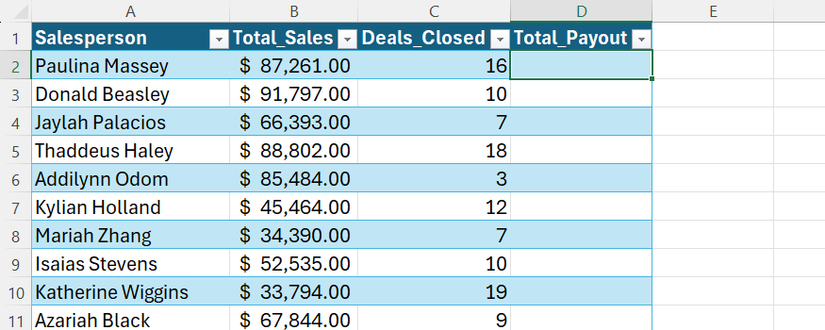
Trong một bảng tính “anh hùng”, mọi thứ được gom vào một công thức duy nhất, tạo thành một dòng chữ dài dằng dặc khó hiểu:
=ROUND(([@[Total_Sales]]IF([@[Total_Sales]]>=50000,0.15,IF([@[Total_Sales]]>=20000, 0.1,0.05)))+IF([@[Deals_Closed]]>10,[@[Total_Sales]]0.02,0),2)
Trong công thức đơn lẻ này, Excel phải chạy hai lần kiểm tra logic IF, thực hiện phép nhân, cộng và làm tròn. Nếu kết quả cuối cùng sai, bạn gần như không thể biết được bước nào đã gây ra lỗi.
Cần phân biệt giữa công thức dài và công thức lồng nhau. Nhiều hàm hiện đại cần nhiều đối số, điều này làm công thức dài ra một cách tự nhiên. Điều đó là bình thường! Vấn đề nảy sinh khi bạn bắt đầu lồng quá nhiều phép kiểm tra logic vào nhau.
Bây giờ, hãy xem cách cải thiện với cột hỗ trợ. Cột đầu tiên tính tỷ lệ hoa hồng:
=IFS([@[Total_Sales]]>=50000,0.15,[@[Total_Sales]]>=20000,0.1,[@[Total_Sales]]>0,0.05)Và cột thứ hai tính tiền thưởng:
=IF([@[Deals_Closed]]>10,[@[Total_Sales]]*0.02,0)Kết quả, cột Total_Payout trở thành một phép cộng đơn giản và dễ đọc từ các bước riêng rẽ:
=ROUND(([@[Total_Sales]]*[@[Comm_Rate]])+[@[Bonus_Applied]],2)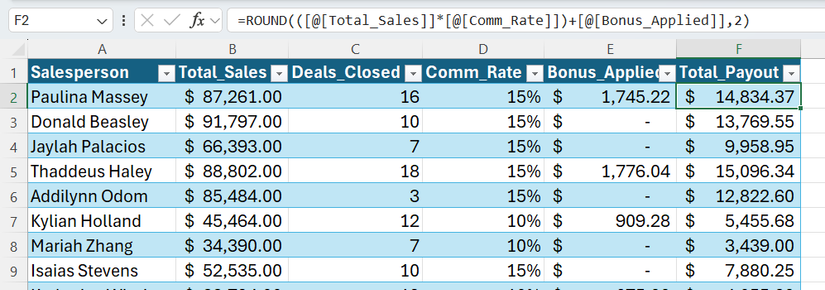
Bằng cách này, bạn biến một công thức phức tạp thành một danh sách kiểm tra logic rõ ràng.
Cột hỗ trợ tiết kiệm thời gian nhờ dễ dàng tìm lỗi
Điểm yếu lớn nhất của công thức lồng nhau dài là những lỗi khó phát hiện. Khi một công thức khổng lồ cho kết quả sai, Excel không chỉ ra ngay phần nào bị lỗi — bạn buộc phải dùng công cụ Evaluate Formula rườm rà, kiểm tra từng bước trong một cửa sổ nhỏ để tìm nguyên nhân. Cột hỗ trợ đưa quá trình gỡ lỗi đó ra trực quan trên bảng tính, biến một phép tính ẩn thành một lộ trình kiểm tra dễ theo dõi.
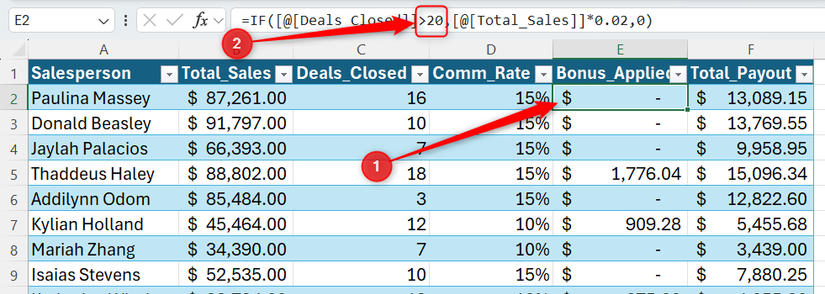
Hãy tưởng tượng Total_Payout trả về một con số bất thường cho một nhân viên xuất sắc. Vì đã dùng cột hỗ trợ, bạn không cần phân tích công thức khổng lồ — chỉ cần nhìn ngang hàng như một danh sách kiểm tra.
Bằng cách chọn ô tính tiền thưởng, bạn có thể xem lại công thức và ngay lập tức thấy nó ghi nhầm >20 thay vì >10, từ đó chỉnh sửa nhanh chóng.
Quan trọng hơn, cột hỗ trợ là cầu nối đến PivotTable. Để xem tổng tiền thưởng theo từng hạng mục, hạng mục đó phải tồn tại như một cột vật lý trong dữ liệu nguồn — PivotTable không thể “đào sâu” vào trong một công thức phức tạp để trích xuất các bước tính trung gian.
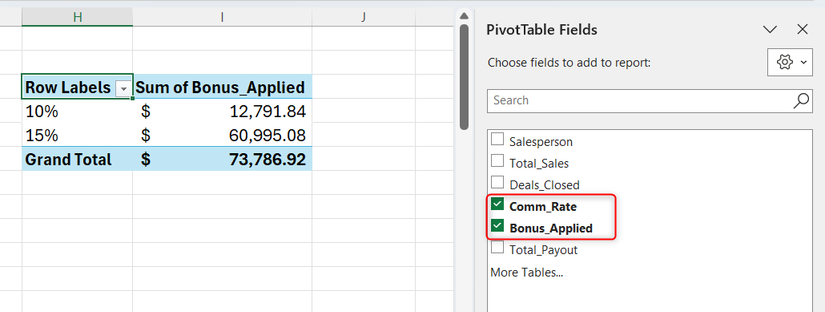
Khi bạn chia nhỏ công thức thành các bước riêng lẻ, bạn đang làm giàu cho tập dữ liệu bằng cách tạo ra các danh mục cho phân tích sâu hơn.
Nguyên tắc hiệu quả: Tính một lần, dùng lại nhiều lần
Hiệu suất trong Excel không chỉ nằm ở tốc độ nhập liệu — mà còn ở khối lượng công việc phần mềm phải xử lý.
Nhiều người vô tình làm chậm workbook đến mức ì ạch khi bắt Excel thực hiện cùng một phép tính phức tạp hàng chục lần trong một công thức lồng nhau. Nếu một phép kiểm tra logic xác định tỷ lệ, và bạn tham chiếu đến nó năm lần trong một công thức chạy trên 10,000 hàng, Excel đang thực hiện 50,000 phép tính cho một thứ đáng lẽ chỉ cần tính một lần. Điều này đặc biệt nghiêm trọng với các hàm biến động như TODAY hoặc OFFSET, vì chúng tính toán lại mỗi khi có bất kỳ thay đổi nào.
Tuy nhiên, bằng cách đặt một phép tính nặng vào một cột hỗ trợ duy nhất, bạn chỉ tính nó một lần và sau đó tham chiếu đến kết quả. Điều này ngăn Excel lãng phí tài nguyên vào các phép toán dư thừa, giúp workbook của bạn chạy mượt mà ngay cả khi dữ liệu mở rộng.
Nếu bạn không thích sự “lộn xộn” của các cột hỗ trợ, đừng ẩn chúng — hãy nhóm chúng lại. Chọn các cột và nhấn Shift+Alt+Mũi tên Phải (hoặc vào Data > Group). Thao tác này thêm một nút chuyển đổi phía trên tiêu đề cột, cho phép bạn thu gọn “giàn giáo” tính toán để có giao diện gọn gàng, trong khi vẫn giữ logic dễ truy cập để kiểm tra. Nhấp lại vào nút để mở rộng.
Nếu bạn buộc phải giữ logic trong một ô duy nhất, hàm LET là lựa chọn tuyệt vời. Nó cho phép bạn tạo các “cột hỗ trợ ảo” bên trong một công thức bằng cách đặt tên cho từng bước tính toán, giống như bạn làm với tiêu đề cột. Bạn vẫn có được sự rõ ràng của cột hỗ trợ mà không làm tăng kích thước vật lý của bảng tính.
Hàm LET có sẵn cho người dùng Excel 2021 trở lên, Excel cho Microsoft 365, Excel trên web, và các phiên bản cập nhật của ứng dụng Excel trên di động và máy tính bảng.
Bên cạnh việc tổ chức công thức, trong nhiều trường hợp, LET có thể cải thiện hiệu suất bằng cách loại bỏ các phép tính lặp lại trong cùng một công thức. Sử dụng lại ví dụ tính hoa hồng ở trên, công thức LET này định nghĩa tỷ lệ và tiền thưởng dưới dạng biến trước khi thực hiện phép toán cuối:
=LET(
Rate,IFS([@[Total_Sales]]>=50000,0.15,[@[Total_Sales]]>=20000,0.1,[@[Total_Sales]]>0,0.05),
Bonus,IF([@[Deals_Closed]]>10,[@[Total_Sales]]*0.02,0),
ROUND(([@[Total_Sales]]*Rate)+Bonus,2)
)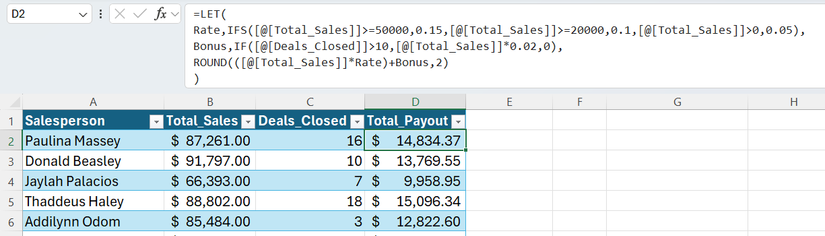
Cách này rõ ràng và dễ bảo trì hơn nhiều so với một chuỗi IF lồng nhau vì logic được định nghĩa ngay từ đầu. Tuy nhiên, cần lưu ý điểm đánh đổi: các biến trong LET chỉ tồn tại trong phạm vi công thức đó — chúng không tạo ra các cột dữ liệu vật lý để bạn có thể trực tiếp lọc, sắp xếp hoặc dùng trong PivotTable.
Công thức phức tạp có thể trông ấn tượng, nhưng hệ thống đơn giản mới thực sự hiệu quả. Một bảng tính chuyên nghiệp cần phải đáng tin cậy, dễ kiểm tra và sẵn sàng cho phân tích. Nếu thanh công thức của bạn đang trở nên quá dài, hãy thương lấy chính mình: tách nó ra thành các cột hỗ trợ. Bằng cách áp dụng phương pháp làm việc có hệ thống này, bạn sẽ gia nhập nhóm người dùng thông thái, những người tránh được 90% lỗi thường gặp trong bảng tính Excel.
Tags: Excel Tips, Data Analysis, Spreadsheet Best PracticesExcel Tips, Data Analysis, Spreadsheet Best Practices





](https://ainextvibe.com/wp-content/uploads/2026/01/53e289cdac774660849031ec69aaec41.jpg)