Tôi đã dùng Apple Notes trong nhiều năm. Đó là nơi tôi lưu trữ mọi ý tưởng, suy nghĩ thoáng qua và các danh sách để duy trì sự ngăn nắp. Một hôm tôi đặt một câu hỏi đơn giản cho ChatGPT:
“Làm sao để Apple Notes hữu ích hơn trong cuộc sống hàng ngày của tôi?”
ChatGPT trả lời rất thực tế. Thay vì gợi ý các công cụ bên thứ ba, nó chỉ cho tôi cách khai thác những tính năng mạnh mẽ đã có sẵn trong ứng dụng. Dưới đây là tám thay đổi đã đổi mới quy trình làm việc của tôi.
1. Tạo một ghi chú “Bảng điều khiển” (Dashboard) thay vì hàng tá ghi chú rải rác
Vấn đề lớn nhất của tôi là không thể tìm lại các ghi chú sau khi đã tạo nhiều. ChatGPT đề xuất xây dựng một ghi chú Bảng điều khiển duy nhất (tương tự như bản đồ nội dung) bằng cách dùng liên kết nội bộ để kết nối mọi thứ tôi thường dùng. Cách này đã chấm dứt việc lục lọi vô hạn qua hàng trăm ghi chú phẳng. Giờ tôi mở một ghi chú chính và dùng nó làm trung tâm điều khiển, biến Apple Notes thành một wiki cá nhân.
Bảng điều khiển hiện có các mục liên kết:
- Công việc & Dự án
- Ý tưởng truyện & Bài viết
- Nhắc nhở gia đình & Danh sách chia sẻ
- Lịch trình du lịch
- Liên kết & Tài nguyên thường dùng
2. Ghim (Pin) những ghi chú thực sự cần thiết
Tôi đã bỏ qua tính năng Ghim trong nhiều năm. Giờ đây, Bảng điều khiển, danh sách việc cần làm hàng tuần và các ghi chú dự án đang hoạt động luôn được ghim ở đầu ứng dụng, tiết kiệm thời gian bằng cách loại bỏ việc phải liên tục săn lùng các mục cũ.
3. Biến một ghi chú khổng lồ thành các phần có thể thu gọn
Kết hợp tiêu đề (Headings) với các phần thu gọn cho phép tôi mở rộng hoặc ẩn các danh mục tùy nhu cầu, giúp các bản brainstorm dài hoặc ý tưởng bài viết luôn gọn gàng và dễ duyệt.
4. Quét tài liệu giấy thay vì chụp ảnh
Apple Notes tích hợp sẵn công cụ quét tài liệu, tự động cắt, làm phẳng và tăng độ nét cho giấy thành các file PDF có độ tương phản cao. Tôi giờ quét thông tin bảo hành, mẫu đơn học sinh, giấy tờ bảo hiểm và hoá đơn trực tiếp vào các thư mục được chỉ định. Các file quét sạch hơn, chiếm ít không gian lưu trữ và nội dung văn bản bên trong hoàn toàn có thể tìm kiếm.
5. Để ChatGPT sắp xếp các “brain dump” lộn xộn
Khi có những ghi chú họp chưa có cấu trúc hay những ý tưởng chớp nhoáng, tôi sao chép nội dung vào ChatGPT và yêu cầu:
“Organize these notes into bulleted categories.”
“Turn these raw thoughts into a prioritized action list.”
“Summarize key takeaways and highlight unresolved questions.”
Sau khi ChatGPT làm sạch và định dạng lại, tôi dán phiên bản đã chỉnh sửa trở lại Apple Notes, kết hợp tốc độ ghi chú thô với sự rõ ràng được tổ chức.
6. Xây dựng các mẫu ghi chú có thể tái sử dụng
Tôi duy trì một thư mục riêng chứa các mẫu ghi chú chủ đạo cho:
- Danh sách đóng gói
- Kế hoạch & Đánh giá tuần
- Lịch họp
- Lịch trình du lịch
7. Dùng thư mục thông minh & thẻ để tự động sắp xếp
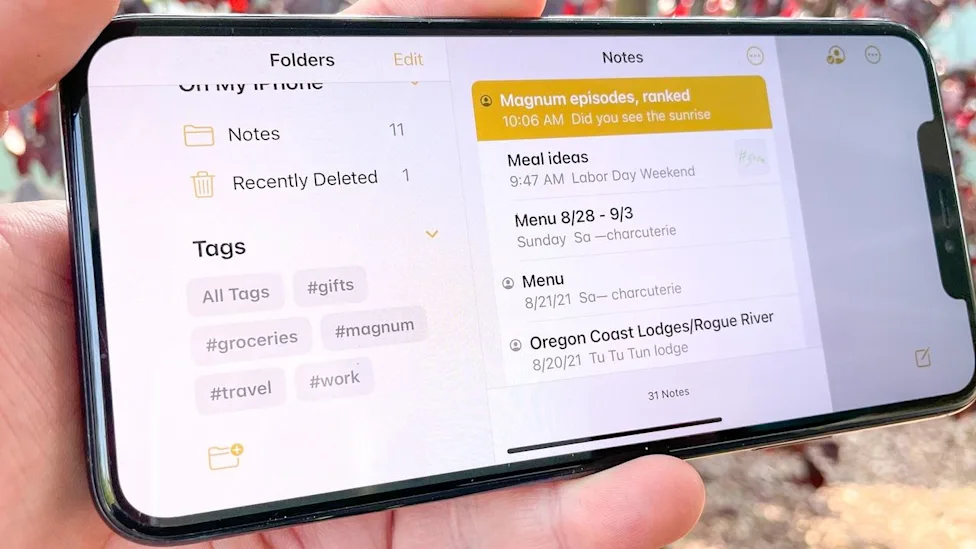
Gán thẻ (tag) cho các mục bằng các từ khóa đơn giản (ví dụ: công việc, công thức, du lịch, ý tưởng). Thư mục thông minh tự động kéo mọi ghi chú đã gắn thẻ vào thư mục tương ứng, vì vậy một ý tưởng nhanh chóng được đưa vào đúng nơi mà không cần di chuyển thủ công.
Bonus: Kích hoạt “Quick Notes” và mẫu tự động bằng iOS Shortcuts
Quick Notes: Vuốt lên từ góc dưới‑phải của iPad hoặc chạm biểu tượng Quick Note trong Control Center của iPhone sẽ mở ngay một ghi chú tạm thời mà không cần mở ứng dụng chính.
Mẫu tự động: Tôi tạo một Shortcut có tên “New Weekly Plan”. Khi chạm vào, Shortcut sẽ tạo ngay một ghi chú Apple Note được định dạng sẵn với ngày hiện tại, sẵn sàng cho buổi tổng kết hàng tuần.
Kết luận lớn nhất của tôi
Trước khi nhờ ChatGPT, tôi đã gần như bỏ dùng ứng dụng ghi chú và chuyển sang tự gửi email cho chính mình, dẫn đến tình trạng hỗn loạn. ChatGPT đã chỉ cho tôi cách khai thác đến 90 % các tính năng nâng cao chỉ bằng những công cụ Apple đã cung cấp. Điểm cải thiện đáng kể nhất là biến Apple Notes trở lại vị trí hữu ích, biến “nghì tảng ghi chú điện tử” thành trụ cột cho mọi tổ chức hằng ngày.
Apple Notes,ChatGPT,Productivity