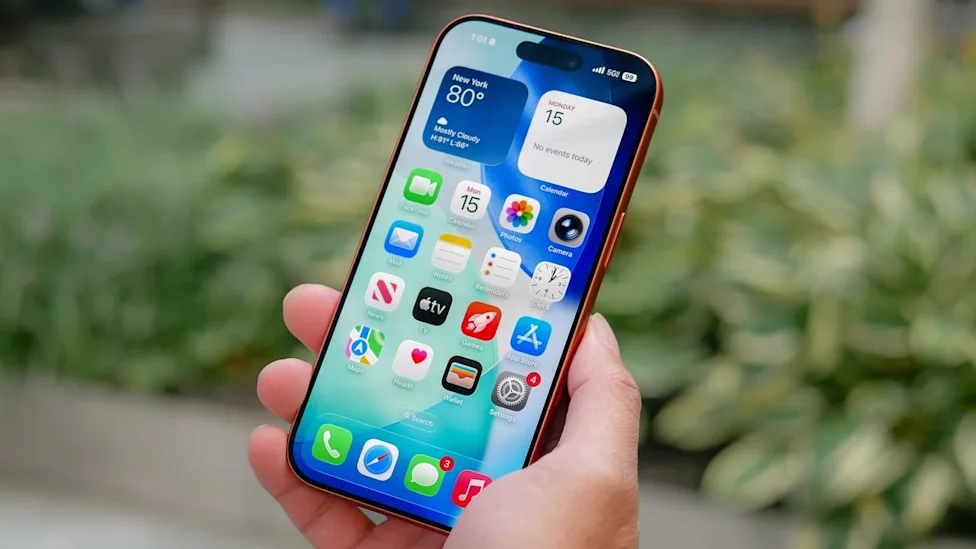
Trong nhiều năm tôi liên tục tinh chỉnh iPhone của mình. Khi thấy một “mẹo bảo mật màn hình” đang lan truyền trên mạng, tôi tự hỏi mình còn bỏ lỡ gì. Vì vậy, tôi nhờ ChatGPT kiểm tra lại các cài đặt bảo mật trên iPhone.
Prompt:
“Tôi là người dùng iPhone, thường làm việc ở các quán cà phê, đi nghỉ cuối tuần và thỉnh thoảng cho người thân dùng điện thoại. Những cài đặt bảo mật nào tôi nên bật để bảo vệ thông tin cá nhân tốt hơn? Bao gồm các mục dễ bị bỏ qua và giải thích lý do mỗi mục quan trọng.”
Dưới đây là những khuyến nghị tôi thấy hữu ích nhất.
1. Ẩn Xem Trước Thông Báo Nhạy Cảm
Nơi tìm: Settings > Notifications > Show Previews
Cách chỉnh: Đặt thành When Unlocked.
Tại sao quan trọng: Thông báo (tin nhắn, cảnh báo ngân hàng, mã 2FA,…) sẽ chỉ hiện sau khi xác thực Face ID, ngăn người lân cận nhìn trộm.
2. Khóa Ứng Dụng Riêng Lẻ Bằng Face ID
Nơi tìm: Nhấn giữ một ứng dụng trên Home Screen → Require Face ID
Cách chỉnh: Bật Require Face ID cho các app cần bảo vệ (Notes, Photos, …).
Tại sao quan trọng: Thêm lớp bảo mật cho các ứng dụng chứa dữ liệu nhạy cảm.
3. Kiểm Tra Quyền Truy Cập Vị Trí Của Ứng Dụng
Nơi tìm: Settings > Privacy & Security > Location Services
Cách chỉnh: Đổi các app từ Always sang While Using the App nếu có thể.
Tại sao quan trọng: Giảm việc theo dõi nền không cần thiết và tiết kiệm pin.
4. Bật Safety Check
Nơi tìm: Settings > Privacy & Security > Safety Check
Cách chỉnh: Nhấn Start Safety Check và làm theo hướng dẫn để thu hồi các quyền đã chia sẻ (vị trí, ảnh, …).
Tại sao quan trọng: Cho phép bạn nhanh chóng xem lại và thu hồi các quyền đã cấp, hữu ích trong những tình huống nguy hiểm.
5. Kiểm Tra Quyền Truy Cập Camera và Microphone
Nơi tìm: Settings > Privacy & Security → mục Camera / Microphone
Cách chỉnh: Tắt quyền cho các app không còn sử dụng.
Tại sao quan trọng: Loại bỏ quyền truy cập thừa của các app, giảm khả năng lộ âm thanh/ảnh video của bạn.
6. Ẩn Các Ứng Dụng Không Muốn Người Khác Mở
Nơi tìm: Nhấn giữ một app → Require Face ID → Hide and Require Face ID
Cách chỉnh: Kích hoạt tùy chọn để ẩn app trong App Library.
Tại sao quan trọng: Ngăn người khác nhìn thấy các ứng dụng bạn muốn giữ riêng tư.
7. Bật App Privacy Report
Nơi tìm: Settings > Privacy & Security > App Privacy Report
Cách chỉnh: Bật App Privacy Report và kiểm tra nhật ký thời gian thực.
Tại sao quan trọng: Hiển thị tần suất các app truy cập vị trí, camera, microphone và mạng – giúp phát hiện những app lạm dụng quyền.
Những Cài Đặt ChatGPT Bỏ Lỡ
Bật Bảo Vệ Khi Thiết Bị Bị Đánh Cắp
Nơi: Settings > Face ID & Passcode > Stolen Device Protection
Tại sao quan trọng: Yêu cầu xác thực Face ID trước khi thực hiện các thay đổi quan trọng trên tài khoản khi thiết bị không ở trong khu vực quen thuộc.
Tắt Trung Tâm Điều Khiển Trên Màn Khóa
Nơi: Settings > Face ID & Passcode > Allow Access When Locked → tắt Control Center.
Tại sao quan trọng: Ngăn kẻ đánh cắp nhanh chóng thay đổi cài đặt kết nối trước khi bạn có thể định vị thiết bị.
Một Tính Năng Apple Intelligence Đáng Kiểm Tra
Apple Intelligence có thể tóm tắt nội dung thông báo; vì vậy việc ẩn nội dung thông báo cho đến khi mở khóa trở nên quan trọng hơn. Apple xử lý phần lớn yêu cầu trên thiết bị và dùng Private Cloud Compute cho các tác vụ nặng, nhưng bản xem trước của thông báo vẫn có thể lộ thông tin.
Việc chuyển “notification previews” sang When Unlocked vẫn là lớp phòng thủ đầu tiên hiệu quả nhất.
Kết Luận
Mẹo “privacy screen” đang lan truyền gây tò mò, nhưng đối với tôi nó không thực sự cần thiết. Sau khi bật các cài đặt trên, tôi cảm thấy an toàn hơn rất nhiều — dù vẫn khuyên dùng một lớp bảo vệ vật lý để tránh người lân cận nhìn trộm ở những nơi công cộng.
Nếu bạn chưa rà soát các cài đặt bảo mật trên iPhone, hãy dành vài phút ngay bây giờ. Bạn có thể phát hiện nhiều thay đổi nhỏ nhưng mang lại lợi ích lớn về bảo mật và tinh thần yên tâm.
iPhone security, privacy, iOS